Құжаттарды сканерлеу (Құжат режимі)
Epson Scan 2 құрылғысындағы Құжат режимі режимі арқылы мәтіндік құжаттарға жарамды толық параметрлер арқылы түпнұсқаларды сканрлеуге болады.
-
Түпнұсқаларды қойыңыз.
-
Epson Scan 2 бағдарламасын іске қосыңыз.
-
Құжат режимі тізімінен Режим таңдаңыз.
-
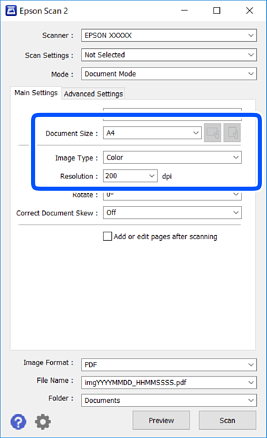
Негізгі параметрлер қойындысындағы келесі параметрлерді орнатыңыз.
-
Құжат өлшемі: орналастырған түпнұсқаның өлшемін таңдаңыз.
-
 /
/ (түпнұсқалы бағыт) түймелері: сіз қойған түпнұсқаның орнатылған бағытын таңдаңыз. Түпнұсқаның өлшеміне байланысты осы элемент автоматты түрде орнатылып, өзгертілмеуі мүмкін.
-
Кескін түрі: сканерленген кескінді сақтауға арналған түсті таңдаңыз.
-
Ажыратымдылық: ажыратымдылықты таңдаңыз.
Ескертпе:-
Құжат көзі параметрі Cканер әйнегі құрылғысы ретінде бекітіледі. Бұл параметрді өзгерту мүмкін емес.
-
Скан. кейін бетт. қосу не өңдеу реттесеңіз, түпнұсқаны сканерлеген соң қосымша түпнұсқаларды сканерлеуге болады. Оған қоса Кескін пішімі параметрін PDF немесе Multi-TIFF ретінде реттесеңіз, сканерленген кескіндерді бір файл ретінде сақтауға болады.
-
-
Қажет болса, басқа сканерлеу параметрлерін жасаңыз.
-
Қарап алу түймесін басу арқылы сканерленген кескінді алдын ала қарауға болады. Алдын ала қарау терезесі ашылып, алдын ала қаралған кескін көрсетіледі.
-
Кеңейтілген параметрлер қойындысында келесі сияқты мәтіндік құжаттарға үйлесімді толық кескін реттеу параметрлерін жасауға болады.
-
Фонды жою: түпнұсқалардың фонын жойыңыз.
-
Мәтінді жақсарту: бұрмаланған әріптерді түпнұсқада анық әрі айқын етуге болады.
-
Аумақты автоматты түрде бөлу: құрамында кескіндер бар құжат үшін қара және ақ сканерлеу жасағанда әріптерді таза және кескіндерді анық етуге болады.
-
Түстерді күшейту: сканерленген кескін үшін көрсетілген түсті жақсартып, оны сұр реңкке немесе қара және ақ түске сақтауға болады.
-
Жарықтық: сканерленген кескінге арналған жарықтықты реттеуге болады.
-
Контраст: сканерленген кескінге арналған контрастты реттеуге болады.
-
Гамма: сканерленген кескінге арналған гамманы (аралық ауқымның жарықтығы) реттеуге болады.
-
Шек: жиекті монохромды екілік (қара және ақ) жүйеге реттеуге болады.
-
Бұлыңғырлау маскасы: кескіннің контурын күшейтуге және анық етуге болады.
-
Растрды алу: журнал сияқты басып шығарылған қағаздарды сканерлегенде пайда болатын қатпарлы үлгілерін (тор тәрізді көлеңкелер) жоюға болады.
-
Жиектерді толтыру: сканерленген кескіннің айналасында пайда болған көлеңкені жоюға болады.
-
Қос кескін шығару (тек Windows): екі кескінді бір уақытта әртүрлі шығыс параметрлерімен сканерлеуге және сақтауға болады.
-
Ескертпе:Жасаған басқа реттеулерге байланысты элементтер қолжетімді болмауы мүмкін.
-
-
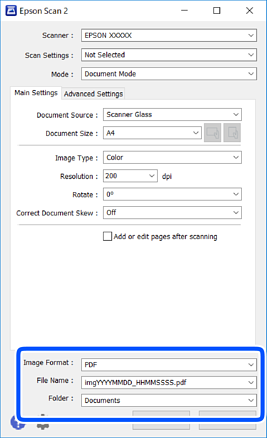
Файл сақтау параметрлерін орнатыңыз.
-
Кескін пішімі: тізімнен сақтау пішімін таңдаңыз.BITMAP және PNG пішімінен басқа әрбір сақтау пішімі үшін толық реттеулерді жасауға болады. Сақтау пішімін таңдағаннан кейін тізімнен Опциялар бөлімін таңдаңыз.
-
Файл аты: көрсетілген сақтау файлының атауын растаңыз.Тізімнен Параметрлер параметрін таңдау арқылы файл атауы үшін параметрлерді өзгертуге болады.
-
Қалта: тізімнен сканерленген кескінге арналған сақтау қалтасын таңдаңыз.Тізімнен Таңдау параметрін таңдау арқылы басқа қалтаны таңдауға немесе жаңа қалта жасауға болады.
-
-
Сканерлеу түймесін басыңыз.
