Einführung
Grundfunktionen
Unterschiedliche Etiketten erstellen
Die Benutzereinstellungen ändern
Anhang
Oben > Grundfunktionen > Ein neues Etikett erstellen
Ein neues Etikett erstellen
-
Starten Sie den Label Editor.
-
Wählen Sie den Drucker und das Band, das Sie verwenden möchten.
-
Wenn die Band-Einstellungen nicht durch einen Klick auf aktualisiert werden, wählen Sie das im Drucker eingelegte Band aus dem Pull-Down-Menü.
-
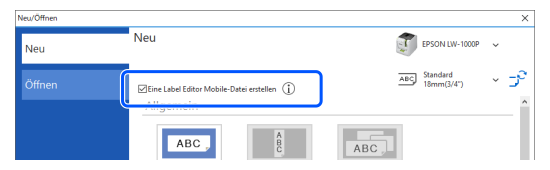
Wählen Sie die Checkbox Eine Label Editor Mobile-Datei erstellen, um Etiketten-Daten zu erstellen, die in Label Editor Mobile verwendet werden, einer App für Smart-Geräte.
 Etiketten für Label Editor Mobile erstellen
-
Wählen Sie den Etikettentyp, den Sie erstellen möchten.
-
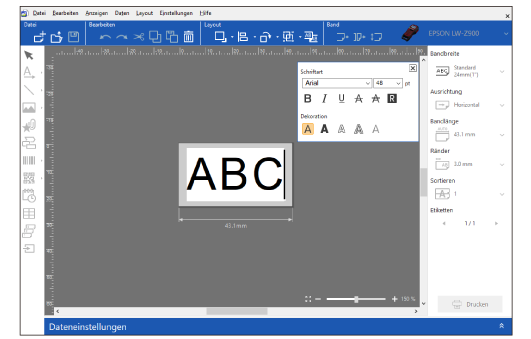
Eine Vorlage für den ausgewählten Etikettentyp wird angezeigt. Fügen Sie Objekte wie z. B. Text oder ein Symbol ein.
-
Klicken Sie auf , um die Datei zu drucken.
Das Fenster Neu/Öffnen wird angezeigt. Sie können das Fenster auch öffnen, indem Sie auf klicken.
Klicken Sie auf , um die Band-Einstellungen auf den erkannten Typ und die erkannte Breite des im Drucker eingelegten Bands zu aktualisieren.

 Hinweis: Hinweis: |
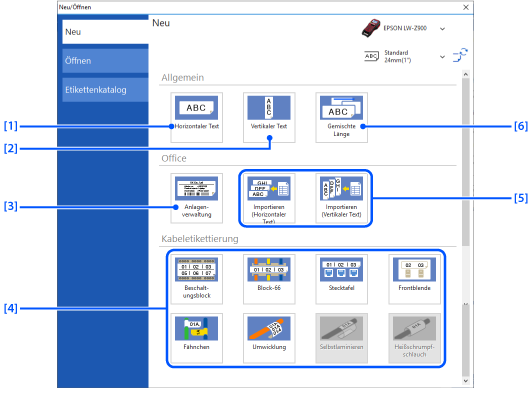
Wählen Sie z. B. [1] Horizontaler Text.
|
Hinweis: Etikettentypen, die mit dem eingestellten Band nicht verfügbar sind, sind ausgegraut und nicht auswählbar. |
|
1. |
Hiermit können Sie ein Etikett mit horizontalem Text erstellen. |
|
2. |
Hiermit können Sie ein Etikett mit vertikalem Text erstellen. |
|
3. |
|
|
4. | |
|
5. |
|
|
6. |
|
Einführung
Grundfunktionen
Unterschiedliche Etiketten erstellen
Die Benutzereinstellungen ändern
Anhang
Oben > Grundfunktionen > Ein neues Etikett erstellen
Ein neues Etikett erstellen
-
Starten Sie den Label Editor.
-
Wählen Sie den Drucker und das Band, das Sie verwenden möchten.
-
Wenn die Band-Einstellungen nicht durch einen Klick auf aktualisiert werden, wählen Sie das im Drucker eingelegte Band aus dem Pull-Down-Menü.
-
Wählen Sie die Checkbox Eine Label Editor Mobile-Datei erstellen, um Etiketten-Daten zu erstellen, die in Label Editor Mobile verwendet werden, einer App für Smart-Geräte.
Etiketten für Label Editor Mobile erstellen
-
Wählen Sie den Etikettentyp, den Sie erstellen möchten.
-
Eine Vorlage für den ausgewählten Etikettentyp wird angezeigt. Fügen Sie Objekte wie z. B. Text oder ein Symbol ein.
-
Klicken Sie auf , um die Datei zu drucken.
Das Fenster Neu/Öffnen wird angezeigt. Sie können das Fenster auch öffnen, indem Sie auf klicken.
Klicken Sie auf , um die Band-Einstellungen auf den erkannten Typ und die erkannte Breite des im Drucker eingelegten Bands zu aktualisieren.
|
Hinweis: |
Wählen Sie z. B. [1] Horizontaler Text.
|
Hinweis: Etikettentypen, die mit dem eingestellten Band nicht verfügbar sind, sind ausgegraut und nicht auswählbar. |
|
1. |
Hiermit können Sie ein Etikett mit horizontalem Text erstellen. |
|
2. |
Hiermit können Sie ein Etikett mit vertikalem Text erstellen. |
|
3. |
|
|
4. | |
|
5. |
|
|
6. |
|