Einführung
Grundfunktionen
Unterschiedliche Etiketten erstellen
Die Benutzereinstellungen ändern
Anhang
Oben > Unterschiedliche Etiketten erstellen > Einen Barcode oder QR-Code hinzufügen
Einen Barcode oder QR-Code hinzufügen
Verschiedene Arte von Barcodes und QR-Codes können auf den Etiketten hinzugefügt werden. Sie können auch eine Serie an Barcodes oder QR-Codes erstellen.
-
Klicken Sie auf oder im Werkzeugbereich.
-
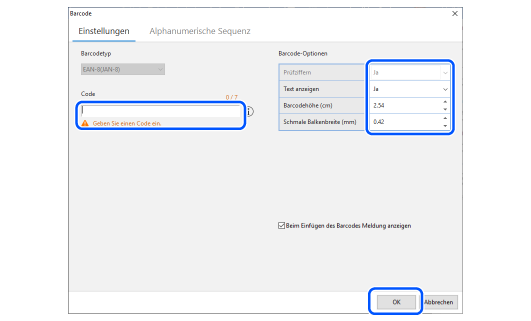
Nehmen Sie die Einstellungen vor und klicken Sie dann auf OK.
-
Klicken Sie auf eine Position, an der Sie den Barcode oder QR-Code einfügen möchten.
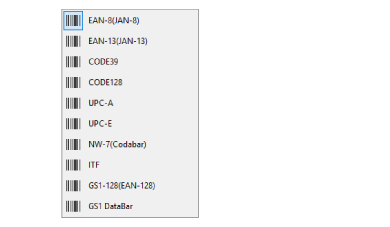
 Hinweis: Hinweis:Wenn Sie auf eines der Symbole klicken, wird ein Einstellfenster für den Barcode- oder QR-Code-Typ, den Sie vorher ausgewählt haben, angezeigt. Klicken Sie auf neben den Symbolen, um einen anderen Barcode- oder QR-Code-Typ auszuwählen.
|
So erstellen Sie eine Serie an Barcodes oder QR-Codes
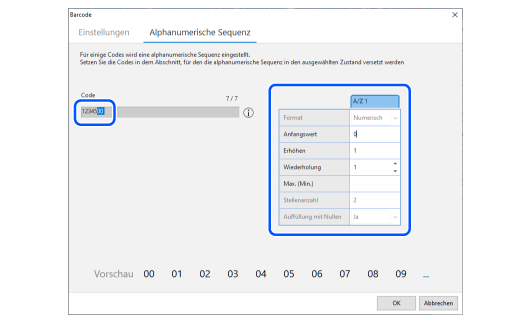
Legen Sie im Fenster Alphanumerische Sequenz einen Bereich im zu serialisierenden Code fest und stellen Sie den Anfangswert und andere Einstellungen ein.
 Ein automatisches Serialisierungsobjekt in Etiketten einfügen
Der Barcode oder QR-Code wird im Layoutbearbeitungsfenster eingefügt.
|
Hinweis: Sie können den Block wählen und die Barcode- oder QR-Code-Einstellungen ändern. |
QR Code is a registered trademark of DENSO WAVE INCORPORATED in Japan and other countries.
Einführung
Grundfunktionen
Unterschiedliche Etiketten erstellen
Die Benutzereinstellungen ändern
Anhang
Oben > Unterschiedliche Etiketten erstellen > Einen Barcode oder QR-Code hinzufügen
Einen Barcode oder QR-Code hinzufügen
Verschiedene Arte von Barcodes und QR-Codes können auf den Etiketten hinzugefügt werden. Sie können auch eine Serie an Barcodes oder QR-Codes erstellen.
-
Klicken Sie auf oder im Werkzeugbereich.
-
Nehmen Sie die Einstellungen vor und klicken Sie dann auf OK.
-
Klicken Sie auf eine Position, an der Sie den Barcode oder QR-Code einfügen möchten.
|
Hinweis: Wenn Sie auf eines der Symbole klicken, wird ein Einstellfenster für den Barcode- oder QR-Code-Typ, den Sie vorher ausgewählt haben, angezeigt. Klicken Sie auf neben den Symbolen, um einen anderen Barcode- oder QR-Code-Typ auszuwählen.
|
So erstellen Sie eine Serie an Barcodes oder QR-Codes
Legen Sie im Fenster Alphanumerische Sequenz einen Bereich im zu serialisierenden Code fest und stellen Sie den Anfangswert und andere Einstellungen ein.
Ein automatisches Serialisierungsobjekt in Etiketten einfügen
Der Barcode oder QR-Code wird im Layoutbearbeitungsfenster eingefügt.
|
Hinweis: Sie können den Block wählen und die Barcode- oder QR-Code-Einstellungen ändern. |
QR Code is a registered trademark of DENSO WAVE INCORPORATED in Japan and other countries.