Einführung
Grundfunktionen
Unterschiedliche Etiketten erstellen
Die Benutzereinstellungen ändern
Anhang
Oben > Unterschiedliche Etiketten erstellen > Etiketten mit einer Datei aus Excel oder einem anderen Format erstellen
Etiketten mit einer Datei aus Excel oder einem anderen Format erstellen
Sie können einfach viele Etiketten erstellen, indem Sie eine bereits vorhandene Excel-Datei, Datei im csv-Format oder Datei in einem anderen Format importieren.
-
Klicken Sie auf in der Symbolleiste.
-
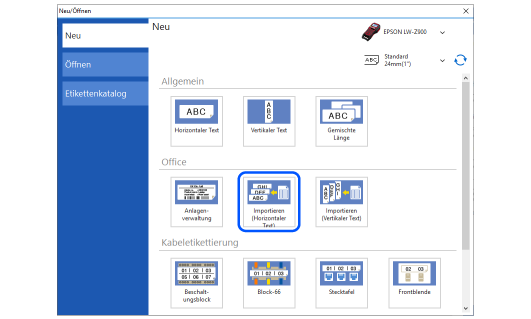
Klicken Sie auf Importieren (Horizontaler Text) oder Importieren (Vertikaler Text).
-
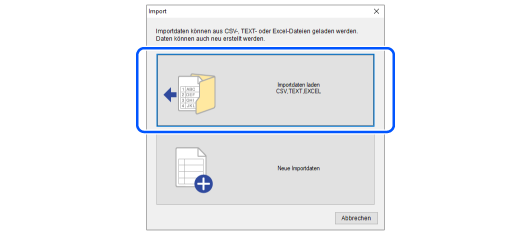
Klicken Sie auf Importdaten laden. Wenn ein Dialogfeld zur Dateiauswahl angezeigt wird, wählen und öffnen Sie eine Datei, die Sie importieren möchten.
-
Klicken Sie auf Aktuelle Daten überschreiben.
-
Wählen Sie, welche Tabelle Sie importieren möchten, und klicken Sie dann auf OK.
-
Fügen Sie die Daten aus dem Datenerstellungsfenster in das Layoutbearbeitungsfenster ein und formatieren Sie dann ein Etikett.
-
Klicken Sie auf , um die Datei zu drucken.
Wenn die erste Zeile der Datei als Überschriftenzeile benutzt werden soll, wählen Sie das Kontrollkästchen für Erste Zeile als Spaltenüberschrift verwenden.

Ein leeres Etikettenbild wird im Layoutbearbeitungsfenster angezeigt und die importierten Daten werden im Datenerstellungsfenster angezeigt.
Um einen Barcode oder Bilddaten einzufügen, ändern Sie das Spaltenattribut vor dem Einfügen.
 So bedienen Sie das Datenerstellungsfenster
 Hinweis: Hinweis:Sie können die Einstellungen für den Schriftarttyp und die Größe für jedes Element ändern. |
Einführung
Grundfunktionen
Unterschiedliche Etiketten erstellen
Die Benutzereinstellungen ändern
Anhang
Oben > Unterschiedliche Etiketten erstellen > Etiketten mit einer Datei aus Excel oder einem anderen Format erstellen
Etiketten mit einer Datei aus Excel oder einem anderen Format erstellen
Sie können einfach viele Etiketten erstellen, indem Sie eine bereits vorhandene Excel-Datei, Datei im csv-Format oder Datei in einem anderen Format importieren.
-
Klicken Sie auf in der Symbolleiste.
-
Klicken Sie auf Importieren (Horizontaler Text) oder Importieren (Vertikaler Text).
-
Klicken Sie auf Importdaten laden. Wenn ein Dialogfeld zur Dateiauswahl angezeigt wird, wählen und öffnen Sie eine Datei, die Sie importieren möchten.
-
Klicken Sie auf Aktuelle Daten überschreiben.
-
Wählen Sie, welche Tabelle Sie importieren möchten, und klicken Sie dann auf OK.
-
Fügen Sie die Daten aus dem Datenerstellungsfenster in das Layoutbearbeitungsfenster ein und formatieren Sie dann ein Etikett.
-
Klicken Sie auf , um die Datei zu drucken.
Wenn die erste Zeile der Datei als Überschriftenzeile benutzt werden soll, wählen Sie das Kontrollkästchen für Erste Zeile als Spaltenüberschrift verwenden.
Ein leeres Etikettenbild wird im Layoutbearbeitungsfenster angezeigt und die importierten Daten werden im Datenerstellungsfenster angezeigt.
Um einen Barcode oder Bilddaten einzufügen, ändern Sie das Spaltenattribut vor dem Einfügen.
So bedienen Sie das Datenerstellungsfenster
|
Hinweis: Sie können die Einstellungen für den Schriftarttyp und die Größe für jedes Element ändern. |