Einführung
Grundfunktionen
Unterschiedliche Etiketten erstellen
Die Benutzereinstellungen ändern
Anhang
Oben > Grundfunktionen > So verwenden Sie das Datenerstellungsfenster
So verwenden Sie das Datenerstellungsfenster
Im Datenerstellungsfenster können Sie einfach mehrere Etiketten erstellen, indem Sie eine Datei importieren, die in Excel oder einer anderen Anwendung erstellt wurde.
 Etiketten mit einer Datei aus Excel oder einem anderen Format erstellen
Eine Anlagenliste aus einer Excel-Datei importieren
 Hinweis: Hinweis:Sie können die Daten auch direkt in das Datenerstellungsfenster eingeben, ohne eine Datei zu importieren. |
Hinweise von zu importierenden Dateien
Unterstützte Dateiformate
xls, xlsx, csv, xlsm, txt
Datei-Inhalte
-
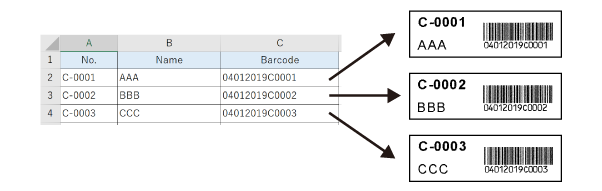
Geben Sie die Daten für ein einzelnes Etikett in einer Reihe ein.
-
Sie müssen nicht erforderliche Blätter, Reihen oder Spalten nicht im Voraus löschen. Sie können ein Blatt wählen, wenn Sie eine Datei importieren. Sie können Reihen und Spalten wählen, nachdem Sie eine Datei importiert haben.
-
Bilder wie z. B. Fotos
Um Bilddateien (BMP, JPG, TIF oder PNG) zu importieren, wie z. B. Fotos oder Zeichnungen, geben Sie den vollständigen Pfadnamen der Bilddatei ein.
Beispiel: C:\Users\Desktop\Images\aaa.png
So bedienen Sie das Datenerstellungsfenster
Daten bearbeiten
Doppelklicken Sie auf die zu bearbeitende Zelle und geben Sie Daten in die Zelle ein.
Daten sortieren/den Spaltennamen eingeben
Klicken Sie mit der rechten Maustaste auf den Datenbereich, um die Menüs zum Sortieren der Daten, Eingeben des Spaltentitels usw. anzuzeigen.
Spalten-Attribute ändern
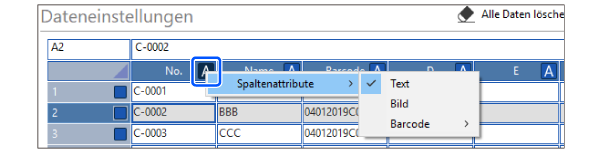
Klicken Sie auf rechts neben der Spalte und wählen das Attribut für die Spalte aus Spaltenattribute.
Wenn eine Datei importiert wurde, werden die Attribute aller Spalten auf Text gesetzt. Sie müssen das Attribut für Spalten ändern, die Barcode- oder QR-Code-Daten oder Bilder (vollständige Pfadnamen der Bilddatei) enthalten.
Reihen für den Druck auswählen
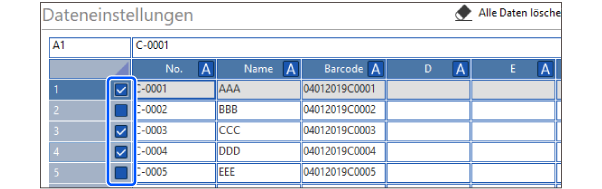
Sie können Reihen auswählen und nur die ausgewählten Reihen drucken. Wählen Sie die Kontrollkästchen für die Reihen, die Sie drucken möchten.
|
Hinweis: Um nur die ausgewählten Reihen zu drucken, ist auch eine Einstellung im Druck-Dialog-Feld erforderlich. |
Daten exportieren
Sie können die Daten zu einer Datei exportieren, indem Sie auf Exportieren klicken.
Daten in das Layoutbearbeitungsfenster einfügen
Sie können Daten mit den folgenden Verfahren aus dem Datenerstellungsfenster in das Layoutbearbeitungsfenster einfügen.
-
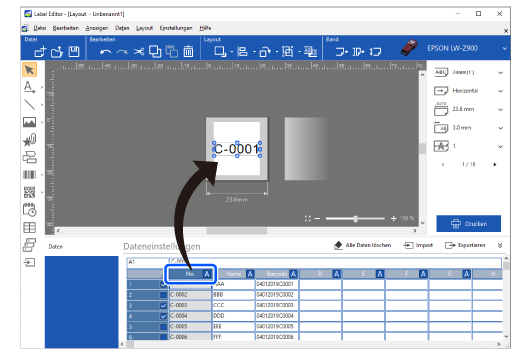
Die Spalte ziehen
Die Form des Mauszeigers ändert sich zu , wenn Sie die Maus über den Spaltentitel bewegen. Während angezeigt wird, können Sie die Spalte ziehen.
-
Verwenden Sie im Werkzeugbereich
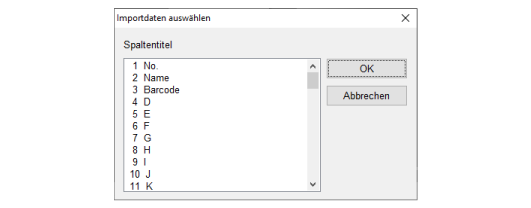
Wenn Sie auf klicken, wird ein Dialogfeld wie unten abgebildet angezeigt. Wählen Sie eine Spalte und klicken Sie auf OK im Dialogfeld und klicken Sie dann auf die Position, an der sie im Layoutbearbeitungsfenster eingeführt werden soll.
Einführung
Grundfunktionen
Unterschiedliche Etiketten erstellen
Die Benutzereinstellungen ändern
Anhang
Oben > Grundfunktionen > So verwenden Sie das Datenerstellungsfenster
So verwenden Sie das Datenerstellungsfenster
Im Datenerstellungsfenster können Sie einfach mehrere Etiketten erstellen, indem Sie eine Datei importieren, die in Excel oder einer anderen Anwendung erstellt wurde.
Etiketten mit einer Datei aus Excel oder einem anderen Format erstellen
Eine Anlagenliste aus einer Excel-Datei importieren
|
Hinweis: Sie können die Daten auch direkt in das Datenerstellungsfenster eingeben, ohne eine Datei zu importieren. |
Hinweise von zu importierenden Dateien
Unterstützte Dateiformate
xls, xlsx, csv, xlsm, txt
Datei-Inhalte
-
Geben Sie die Daten für ein einzelnes Etikett in einer Reihe ein.
-
Sie müssen nicht erforderliche Blätter, Reihen oder Spalten nicht im Voraus löschen. Sie können ein Blatt wählen, wenn Sie eine Datei importieren. Sie können Reihen und Spalten wählen, nachdem Sie eine Datei importiert haben.
-
Bilder wie z. B. Fotos
Um Bilddateien (BMP, JPG, TIF oder PNG) zu importieren, wie z. B. Fotos oder Zeichnungen, geben Sie den vollständigen Pfadnamen der Bilddatei ein.
Beispiel: C:\Users\Desktop\Images\aaa.png
So bedienen Sie das Datenerstellungsfenster
Daten bearbeiten
Doppelklicken Sie auf die zu bearbeitende Zelle und geben Sie Daten in die Zelle ein.
Daten sortieren/den Spaltennamen eingeben
Klicken Sie mit der rechten Maustaste auf den Datenbereich, um die Menüs zum Sortieren der Daten, Eingeben des Spaltentitels usw. anzuzeigen.
Spalten-Attribute ändern
Klicken Sie auf rechts neben der Spalte und wählen das Attribut für die Spalte aus Spaltenattribute.
Wenn eine Datei importiert wurde, werden die Attribute aller Spalten auf Text gesetzt. Sie müssen das Attribut für Spalten ändern, die Barcode- oder QR-Code-Daten oder Bilder (vollständige Pfadnamen der Bilddatei) enthalten.
Reihen für den Druck auswählen
Sie können Reihen auswählen und nur die ausgewählten Reihen drucken. Wählen Sie die Kontrollkästchen für die Reihen, die Sie drucken möchten.
|
Hinweis: Um nur die ausgewählten Reihen zu drucken, ist auch eine Einstellung im Druck-Dialog-Feld erforderlich. |
Daten exportieren
Sie können die Daten zu einer Datei exportieren, indem Sie auf Exportieren klicken.
Daten in das Layoutbearbeitungsfenster einfügen
Sie können Daten mit den folgenden Verfahren aus dem Datenerstellungsfenster in das Layoutbearbeitungsfenster einfügen.
-
Die Spalte ziehen
Die Form des Mauszeigers ändert sich zu , wenn Sie die Maus über den Spaltentitel bewegen. Während angezeigt wird, können Sie die Spalte ziehen.
-
Verwenden Sie im Werkzeugbereich
Wenn Sie auf klicken, wird ein Dialogfeld wie unten abgebildet angezeigt. Wählen Sie eine Spalte und klicken Sie auf OK im Dialogfeld und klicken Sie dann auf die Position, an der sie im Layoutbearbeitungsfenster eingeführt werden soll.