Einführung
Grundfunktionen
Unterschiedliche Etiketten erstellen
Die Benutzereinstellungen ändern
Anhang
Oben > Unterschiedliche Etiketten erstellen > Etikettendateien zu einem Drucker übertragen (Data Transfer Tool)
Etikettendateien zu einem Drucker übertragen (Data Transfer Tool)
Wenn Ihr Drucker das Data Transfer Tool unterstützt, können Sie die folgenden Dateien zum Drucker übertragen.
-
Kabel-Etikettendatei (mit den folgenden Funktionen erstellt: Beschaltungsblock, Block-66, Stecktafel, Frontblende, Fähnchen oder Umwicklung)
-
Etikettendatei, die mit der Funktion Gemischte Länge erstellt wurde
-
Bilddatei (BMP, JPG, PNG)
 Drucker, die das Data Transfer Tool unterstützen
Die übertragene Datei wird im Druckerspeicher gespeichert. Sie können das Etikett direkt vom Drucker aus ohne einen Computer drucken.
 Hinweis: Hinweis:Eine kleine Anpassung der übertragenen Datei ist ggf. am Drucker erforderlich. Überprüfen Sie die Datei mit der Vorschaufunktion des Druckers, bevor Sie diese drucken. |
Im Folgenden wird das Verfahren für die Übertragung einer Kabel-Etikettendatei ( Kabeletiketten erstellen) erklärt.
Informationen dazu, wie Sie die übertragene Datei öffnen, finden Sie im Drucker-Benutzerhandbuch.
-
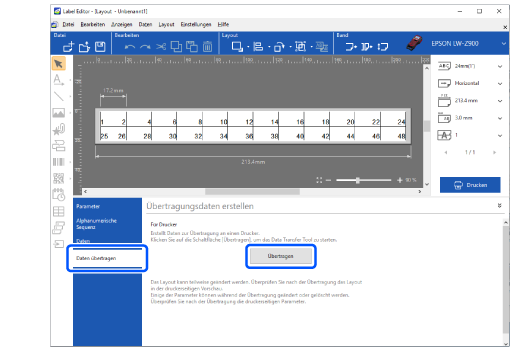
Wählen Sie Daten übertragen und klicken Sie dann auf die Schaltfläche Übertragen.
-
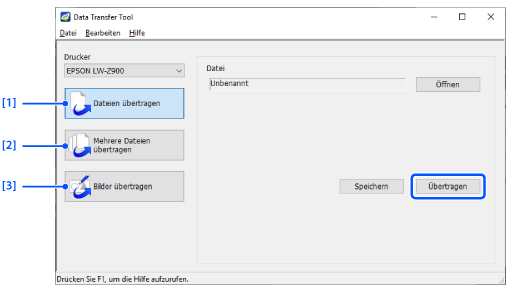
Wählen Sie Dateien übertragen und klicken Sie dann auf die Schaltfläche Übertragen.
Das Data Transfer Tool wird gestartet.
|
1. |
Wählen Sie diese Option, um eine einzelne Datei zu übertragen. |
|
2. |
Wählen Sie diese Option, um mehrere Dateien zu übertragen (Datei-Erweiterung ist .dt3), die mit dem Data Transfer Tool gespeichert wurden. |
|
3. |
Wenn Ihr Drucker die Bildübertragungsfunktion unterstützt, können Sie Bilddateien im BMP-, JPEG- oder PNG-Format zum Drucker übertragen. Klicken Sie auf die Schaltfläche Laden und wählen Sie eine Bilddatei aus, die Sie übertragen möchten. Drucker mit Unterstützung der Bildübertragungsfunktion |
|
Hinweis: Um die Datei unter einem neuen Dateinamen auf einem Computer zu speichern, klicken Sie auf die Schaltfläche Speichern. Die Datei wird im übertragbaren Format (Datei-Erweiterung ist .dt3) gespeichert. |
Einführung
Grundfunktionen
Unterschiedliche Etiketten erstellen
Die Benutzereinstellungen ändern
Anhang
Oben > Unterschiedliche Etiketten erstellen > Etikettendateien zu einem Drucker übertragen (Data Transfer Tool)
Etikettendateien zu einem Drucker übertragen (Data Transfer Tool)
Wenn Ihr Drucker das Data Transfer Tool unterstützt, können Sie die folgenden Dateien zum Drucker übertragen.
-
Kabel-Etikettendatei (mit den folgenden Funktionen erstellt: Beschaltungsblock, Block-66, Stecktafel, Frontblende, Fähnchen oder Umwicklung)
-
Etikettendatei, die mit der Funktion Gemischte Länge erstellt wurde
-
Bilddatei (BMP, JPG, PNG)
Drucker, die das Data Transfer Tool unterstützen
Die übertragene Datei wird im Druckerspeicher gespeichert. Sie können das Etikett direkt vom Drucker aus ohne einen Computer drucken.
|
Hinweis: Eine kleine Anpassung der übertragenen Datei ist ggf. am Drucker erforderlich. Überprüfen Sie die Datei mit der Vorschaufunktion des Druckers, bevor Sie diese drucken. |
Im Folgenden wird das Verfahren für die Übertragung einer Kabel-Etikettendatei ( Kabeletiketten erstellen) erklärt.
Informationen dazu, wie Sie die übertragene Datei öffnen, finden Sie im Drucker-Benutzerhandbuch.
-
Wählen Sie Daten übertragen und klicken Sie dann auf die Schaltfläche Übertragen.
-
Wählen Sie Dateien übertragen und klicken Sie dann auf die Schaltfläche Übertragen.
Das Data Transfer Tool wird gestartet.
|
1. |
Wählen Sie diese Option, um eine einzelne Datei zu übertragen. |
|
2. |
Wählen Sie diese Option, um mehrere Dateien zu übertragen (Datei-Erweiterung ist .dt3), die mit dem Data Transfer Tool gespeichert wurden. |
|
3. |
Wenn Ihr Drucker die Bildübertragungsfunktion unterstützt, können Sie Bilddateien im BMP-, JPEG- oder PNG-Format zum Drucker übertragen. Klicken Sie auf die Schaltfläche Laden und wählen Sie eine Bilddatei aus, die Sie übertragen möchten. Drucker mit Unterstützung der Bildübertragungsfunktion |
|
Hinweis: Um die Datei unter einem neuen Dateinamen auf einem Computer zu speichern, klicken Sie auf die Schaltfläche Speichern. Die Datei wird im übertragbaren Format (Datei-Erweiterung ist .dt3) gespeichert. |