Einführung
Grundfunktionen
Unterschiedliche Etiketten erstellen
Die Benutzereinstellungen ändern
Anhang
Oben > Unterschiedliche Etiketten erstellen > Etiketten für die Anlagenkennzeichnung (Anlagenverwaltung) erstellen
Etiketten für die Anlagenkennzeichnung (Anlagenverwaltung) erstellen
Sie können Etiketten für die Anlagenkennzeichnung einfach erstellen, indem Sie die Vorlagen verwenden.

Eine Anlagenliste aus einer Excel-Datei importieren
Beim Import aus einer bestehenden Excel-Datei können Sie Etiketten erstellen, ohne die Daten manuell eingeben zu müssen.
 Hinweis: Hinweis:Da Sie eine Tabelle, Spalten und Reihen für die Verwendung auf den Etiketten wählen können, müssen Sie Ihre Excel-Datei nicht vorher abändern, damit sie zur Vorlage passt. |
-
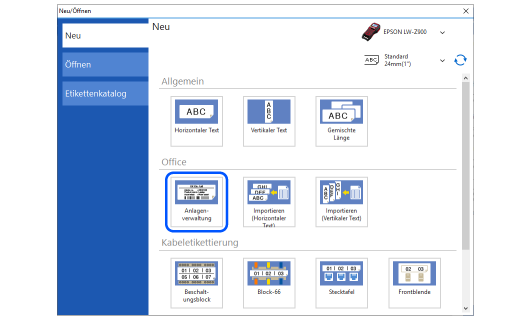
Klicken Sie auf in der Symbolleiste.
-
Klicken Sie auf Anlagenverwaltung.
-
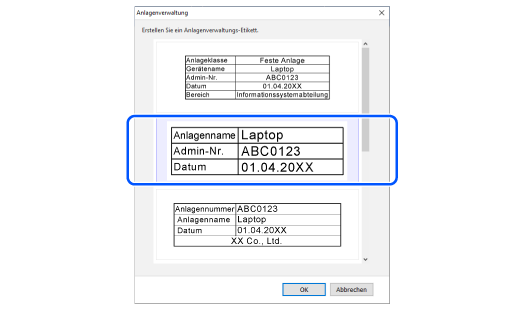
Wählen Sie die Vorlage, die Sie verwenden möchten, und klicken Sie dann auf OK.
-
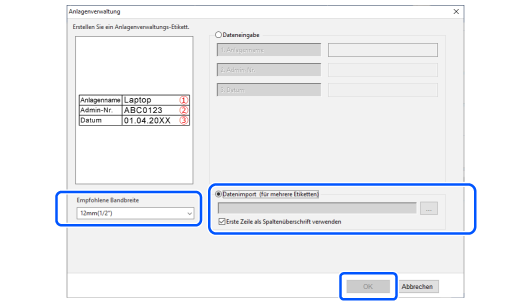
Nehmen Sie die Einstellungen unten vor und klicken Sie dann auf OK.
-
Wählen Sie eine Bandbreite aus Empfohlene Bandbreite
-
Wählen Sie Datenimport (für mehrere Etiketten) und wählen Sie dann die zu importierende Excel-Datei.
-
Wählen Sie, welche Tabelle Sie importieren möchten, und klicken Sie dann auf OK.
-
Bearbeiten Sie das Etikett bei Bedarf.
-
Wenn Sie Barcodes einfügen, ändern Sie das Attribut der Spalte mit den Barcodedaten.
-
Sie können die Einstellungen für die Schriftarttyp und die Größe für jeden Block ändern.
-
Klicken Sie auf , um die Datei zu drucken.
Ein Etikettenbild mit den Daten der ersten Zeile wird im Layoutbearbeitungsfenster angezeigt.
|
Hinweis: |

Anlagendaten manuell eingeben
-
Befolgen Sie Schritt 1 bis 3 von „Eine Anlagenliste aus einer Excel-Datei importieren“.
-
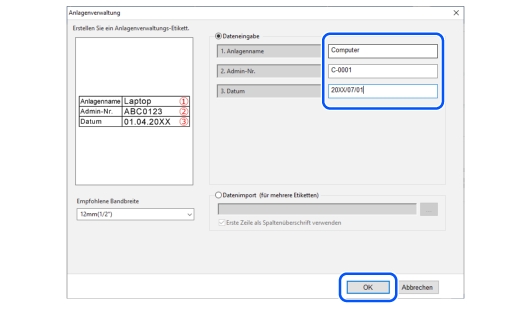
Wählen Sie Dateneingabe , geben Sie die Daten ein und klicken Sie dann auf OK.
|
Hinweis: Wenn Sie mehrere Etiketten erstellen, lassen Sie die Eingabefelder frei und klicken Sie auf OK. Sie können die Daten einfach im Datenerstellungsfenster eingeben. |
Einführung
Grundfunktionen
Unterschiedliche Etiketten erstellen
Die Benutzereinstellungen ändern
Anhang
Oben > Unterschiedliche Etiketten erstellen > Etiketten für die Anlagenkennzeichnung (Anlagenverwaltung) erstellen
Etiketten für die Anlagenkennzeichnung (Anlagenverwaltung) erstellen
Sie können Etiketten für die Anlagenkennzeichnung einfach erstellen, indem Sie die Vorlagen verwenden.
Eine Anlagenliste aus einer Excel-Datei importieren
Beim Import aus einer bestehenden Excel-Datei können Sie Etiketten erstellen, ohne die Daten manuell eingeben zu müssen.
|
Hinweis: Da Sie eine Tabelle, Spalten und Reihen für die Verwendung auf den Etiketten wählen können, müssen Sie Ihre Excel-Datei nicht vorher abändern, damit sie zur Vorlage passt. |
-
Klicken Sie auf in der Symbolleiste.
-
Klicken Sie auf Anlagenverwaltung.
-
Wählen Sie die Vorlage, die Sie verwenden möchten, und klicken Sie dann auf OK.
-
Nehmen Sie die Einstellungen unten vor und klicken Sie dann auf OK.
-
Wählen Sie eine Bandbreite aus Empfohlene Bandbreite
-
Wählen Sie Datenimport (für mehrere Etiketten) und wählen Sie dann die zu importierende Excel-Datei.
-
Wählen Sie, welche Tabelle Sie importieren möchten, und klicken Sie dann auf OK.
-
Bearbeiten Sie das Etikett bei Bedarf.
-
Wenn Sie Barcodes einfügen, ändern Sie das Attribut der Spalte mit den Barcodedaten.
-
Sie können die Einstellungen für die Schriftarttyp und die Größe für jeden Block ändern.
-
Klicken Sie auf , um die Datei zu drucken.
Ein Etikettenbild mit den Daten der ersten Zeile wird im Layoutbearbeitungsfenster angezeigt.
|
Hinweis: |
Anlagendaten manuell eingeben
-
Befolgen Sie Schritt 1 bis 3 von „Eine Anlagenliste aus einer Excel-Datei importieren“.
-
Wählen Sie Dateneingabe , geben Sie die Daten ein und klicken Sie dann auf OK.
|
Hinweis: Wenn Sie mehrere Etiketten erstellen, lassen Sie die Eingabefelder frei und klicken Sie auf OK. Sie können die Daten einfach im Datenerstellungsfenster eingeben. |