Epson
Label Editor Online Manual

Epson

Label Editor Online Manual

Einführung

Bildschirm Label Editor

Grundfunktionen

Ein neues Etikett erstellenObjekte in ein Etikett einfügenDie Objekt-Einstellungen ändernDrucker und Band auswählenDie Etikettenlänge einstellenSo verwenden Sie das DatenerstellungsfensterEtiketten-Dateien speichernGespeicherte Etiketten-Dateien öffnenEtiketten für Label Editor Mobile erstellen

Unterschiedliche Etiketten erstellen

Etiketten mit verschiedenen Längen in einem einzelnen Druck erstellen (Gemischte Länge)Etiketten für die Anlagenkennzeichnung (Anlagenverwaltung) erstellenEtiketten mit einer Datei aus Excel oder einem anderen Format erstellenKabeletiketten erstellenEtiketten in einem Etikettenkatalog druckenDenselben Text wiederholt druckenEin automatisches Serialisierungsobjekt in Etiketten einfügenEinen Barcode oder QR-Code hinzufügenEin großes Etikett erstellen, indem ein Bild auf mehrere Etiketten gedruckt wirdEtikettendateien zu einem Drucker übertragen (Data Transfer Tool)

Drucken

Etiketten drucken

Die Benutzereinstellungen ändern

Die Benutzereinstellungen ändern (Einstellungen)

Anhang

Liste der Drucker nach unterstützter Funktion

Oben > Unterschiedliche Etiketten erstellen > Ein großes Etikett erstellen, indem ein Bild auf mehrere Etiketten gedruckt wird

Ein großes Etikett erstellen, indem ein Bild auf mehrere Etiketten gedruckt wird

Sie können ein Etikettenbild in eine festgelegte Anzahl von Stücken unterteilen und diese drucken. Indem Sie die gedruckten Stücke auf dem Etikett zusammenfügen, kann ein großes Etikett erstellt werden.

Beispiel:

Hinweis:
  • Jedes Stück des Etiketts wird mit oberen und unteren Rändern gedruckt. Schneiden Sie die Ränder ab, bevor Sie die Stücke zusammenfügen.

  • Wenn Ihr Drucker den randlosen Druck unterstützt, können Sie die Etikettenstücke ohne Ränder drucken.

    Randloser Druck

    Drucker, die den randlosen Druck unterstützen

  1. Legen Sie die Anzahl der Stücke auf einem Etikett unter Sortieren fest.

  2. Gepunktete Linien werden als Trennlinien angezeigt.

  3. Geben Sie Text ein.

  4. Formatieren Sie das Etikett, indem Sie die Position der Blocks, die Schriftart usw. anpassen.

  5. Die Objekt-Einstellungen ändern

  6. Klicken Sie auf , um die Datei zu drucken.

  7. Sie können alle Stücke drucken oder auswählen, welches Stück gedruckt werden soll.

    Etiketten drucken, die mit der Funktion Sortieren (Erweiterte Einstellungen) erstellt wurden

Einführung

Bildschirm Label Editor

Grundfunktionen

Ein neues Etikett erstellenObjekte in ein Etikett einfügenDie Objekt-Einstellungen ändernDrucker und Band auswählenDie Etikettenlänge einstellenSo verwenden Sie das DatenerstellungsfensterEtiketten-Dateien speichernGespeicherte Etiketten-Dateien öffnenEtiketten für Label Editor Mobile erstellen

Unterschiedliche Etiketten erstellen

Etiketten mit verschiedenen Längen in einem einzelnen Druck erstellen (Gemischte Länge)Etiketten für die Anlagenkennzeichnung (Anlagenverwaltung) erstellenEtiketten mit einer Datei aus Excel oder einem anderen Format erstellenKabeletiketten erstellenEtiketten in einem Etikettenkatalog druckenDenselben Text wiederholt druckenEin automatisches Serialisierungsobjekt in Etiketten einfügenEinen Barcode oder QR-Code hinzufügenEin großes Etikett erstellen, indem ein Bild auf mehrere Etiketten gedruckt wirdEtikettendateien zu einem Drucker übertragen (Data Transfer Tool)

Drucken

Etiketten drucken

Die Benutzereinstellungen ändern

Die Benutzereinstellungen ändern (Einstellungen)

Anhang

Liste der Drucker nach unterstützter Funktion

Oben > Unterschiedliche Etiketten erstellen > Ein großes Etikett erstellen, indem ein Bild auf mehrere Etiketten gedruckt wird

Ein großes Etikett erstellen, indem ein Bild auf mehrere Etiketten gedruckt wird

Sie können ein Etikettenbild in eine festgelegte Anzahl von Stücken unterteilen und diese drucken. Indem Sie die gedruckten Stücke auf dem Etikett zusammenfügen, kann ein großes Etikett erstellt werden.

Beispiel:

Hinweis:
  • Jedes Stück des Etiketts wird mit oberen und unteren Rändern gedruckt. Schneiden Sie die Ränder ab, bevor Sie die Stücke zusammenfügen.

  • Wenn Ihr Drucker den randlosen Druck unterstützt, können Sie die Etikettenstücke ohne Ränder drucken.

    Randloser Druck

    Drucker, die den randlosen Druck unterstützen

  1. Legen Sie die Anzahl der Stücke auf einem Etikett unter Sortieren fest.

  2. Gepunktete Linien werden als Trennlinien angezeigt.
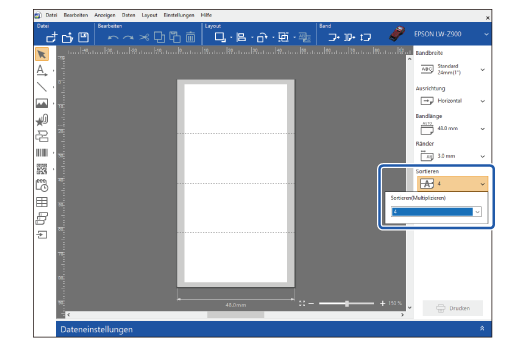
  3. Geben Sie Text ein.

  4. Formatieren Sie das Etikett, indem Sie die Position der Blocks, die Schriftart usw. anpassen.

  5. Die Objekt-Einstellungen ändern

  6. Klicken Sie auf , um die Datei zu drucken.

  7. Sie können alle Stücke drucken oder auswählen, welches Stück gedruckt werden soll.

    Etiketten drucken, die mit der Funktion Sortieren (Erweiterte Einstellungen) erstellt wurden

©Seiko Epson Corporation 2019-2024 (M00124805 DE)