Einführung
Grundfunktionen
Unterschiedliche Etiketten erstellen
Die Benutzereinstellungen ändern
Anhang
Oben > Unterschiedliche Etiketten erstellen > Ein automatisches Serialisierungsobjekt in Etiketten einfügen
Ein automatisches Serialisierungsobjekt in Etiketten einfügen
Sie können mehrere Etiketten mit einer Zahlenreihe oder alphanumerischen Codes erstellen. Sie können serialisierte Etiketten nur drucken, indem Sie einen Anfangswert für die Serie und die Anzahl der Kopien festlegen.
Beispiel:

-
Klicken Sie auf im Werkzeugbereich.
-
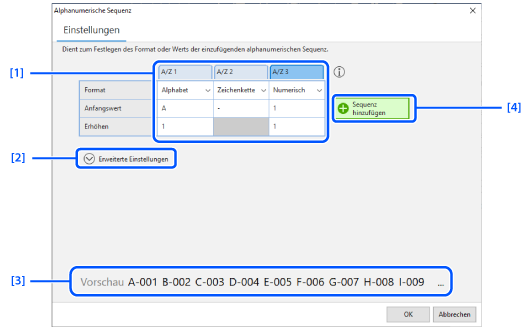
Nehmen Sie die Einstellungen für die automatische Serialisierung vor.
-
Klicken Sie auf eine Position, an der Sie das automatische Serialisierungsobjekt einfügen möchten.
Das Einstellfenster wird angezeigt.
|
1. |
Legen Sie den Anfangswert fest und ändern Sie bei Bedarf die Einstellung für die Schritte. |
|
2. |
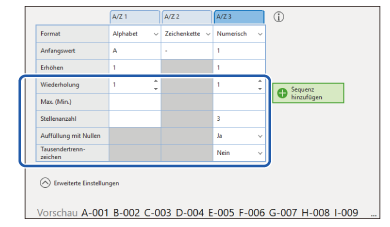
Klicken Sie hierauf, um die erweiterten Einstellungen vorzunehmen. Um die Beispieletiketten zu erstellen, ändern Sie die Einstellungen in der Spalte A/Z 3 wie nachfolgend gezeigt.
|
|
3. |
Das Ergebnis der Einstellungen wird hier gezeigt. Überprüfen Sie, ob das Ergebnis wie gewünscht ist. |
|
4. |
Hiermit können Sie ein Element als Anfangswert hinzufügen. |
 Hinweis: Hinweis:So löschen Sie eine Spalte Bewegen Sie den Mauszeiger über die Überschrift der Spalte, die Sie löschen möchten, und klicken Sie auf . |
Das Objekt wird mit dem Symbol eingefügt.

|
Hinweis: Sie können den Objektblock auswählen und die Schriftart-Einstellungen ändern. |

So drucken Sie serialisierte Etiketten
Legen Sie die Anzahl der serialisierten Etiketten (Anzahl der Kopien) im Druck-Dialogfeld fest.
Einführung
Grundfunktionen
Unterschiedliche Etiketten erstellen
Die Benutzereinstellungen ändern
Anhang
Oben > Unterschiedliche Etiketten erstellen > Ein automatisches Serialisierungsobjekt in Etiketten einfügen
Ein automatisches Serialisierungsobjekt in Etiketten einfügen
Sie können mehrere Etiketten mit einer Zahlenreihe oder alphanumerischen Codes erstellen. Sie können serialisierte Etiketten nur drucken, indem Sie einen Anfangswert für die Serie und die Anzahl der Kopien festlegen.
Beispiel:
-
Klicken Sie auf im Werkzeugbereich.
-
Nehmen Sie die Einstellungen für die automatische Serialisierung vor.
-
Klicken Sie auf eine Position, an der Sie das automatische Serialisierungsobjekt einfügen möchten.
Das Einstellfenster wird angezeigt.
|
1. |
Legen Sie den Anfangswert fest und ändern Sie bei Bedarf die Einstellung für die Schritte. |
|
2. |
Klicken Sie hierauf, um die erweiterten Einstellungen vorzunehmen. Um die Beispieletiketten zu erstellen, ändern Sie die Einstellungen in der Spalte A/Z 3 wie nachfolgend gezeigt.
|
|
3. |
Das Ergebnis der Einstellungen wird hier gezeigt. Überprüfen Sie, ob das Ergebnis wie gewünscht ist. |
|
4. |
Hiermit können Sie ein Element als Anfangswert hinzufügen. |
|
Hinweis: So löschen Sie eine Spalte Bewegen Sie den Mauszeiger über die Überschrift der Spalte, die Sie löschen möchten, und klicken Sie auf . |
Das Objekt wird mit dem Symbol eingefügt.
|
Hinweis: Sie können den Objektblock auswählen und die Schriftart-Einstellungen ändern. |
So drucken Sie serialisierte Etiketten
Legen Sie die Anzahl der serialisierten Etiketten (Anzahl der Kopien) im Druck-Dialogfeld fest.