Einführung
Grundfunktionen
Unterschiedliche Etiketten erstellen
Die Benutzereinstellungen ändern
Anhang
Oben > Grundfunktionen > Etiketten für Label Editor Mobile erstellen
Etiketten für Label Editor Mobile erstellen
Label Editor Mobile ist eine Anwendung, die es Ihnen erlaubt, Etiketten auf Ihrem Smart-Gerät zu erstellen und zu bearbeiten. Falls Ihr Drucker mit Label Editor Mobile kompatibel ist, können Sie Etiketten, die mit dem Label Editor erstellt wurden, auf Ihr Smart-Gerät übertragen und ausdrucken, indem Sie Label Editor Mobile verwenden.
 Mit Label Editor Mobile kompatible Drucker
 Hinweis: Hinweis:
|
-
Klicken Sie im Fenster Neu/Öffnen oder in der Symbolleiste auf .
-
Wählen Sie die Checkbox „Eine Label Editor Mobile-Datei erstellen“.
-
Wählen Sie den verwendeten Drucker und das verwendete Band.
-
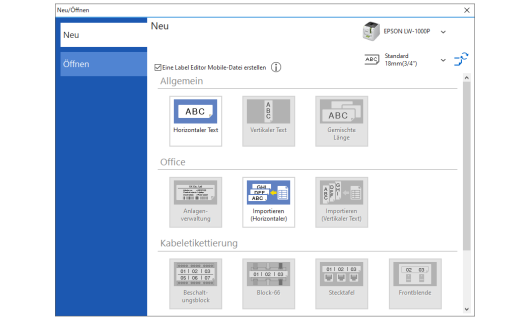
Wählen Sie den Etikettentyp, den Sie erstellen möchten.
-
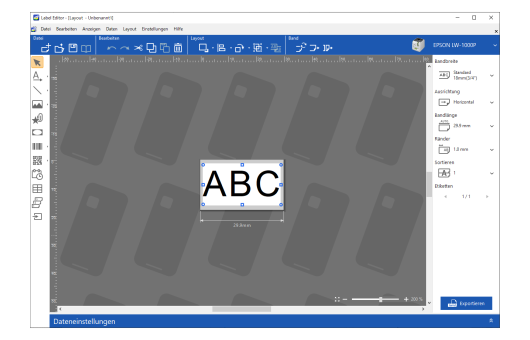
Eine Vorlage für den ausgewählten Etikettentyp wird angezeigt. Fügen Sie Objekte wie z. B. Text oder ein Symbol ein.
-
Der Hintergrund des Fensters zum Etiketten-Bearbeiten ist anders als der normale Hintergrund.
-
Funktionen und Einstellungen, die im Label Editor Mobile-Modus nicht unterstützt werden, werden grau angezeigt und können nicht ausgewählt werden.
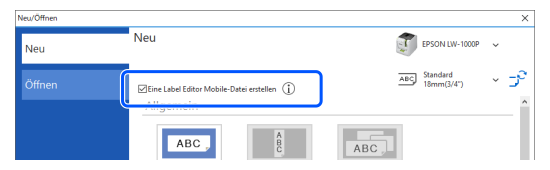
Der Label Editor wechselt in den speziellen Modus, in dem Etiketten für Label Editor Mobile erstellt werden können.
|
Hinweis: Etiketten-Typen, die im Label Editor Mobile-Modus nicht unterstützt werden, werden grau angezeigt und können nicht ausgewählt werden. |
|
Hinweis: |
Etiketten-Daten auf Ihr Smart-Gerät übertragen
-
Klicken Sie auf auf der rechten Seite des Fensters.
-
Speichern Sie die Datei, indem Sie einen Speicherort und den Dateinamen festlegen. Die Datei wird unter dem festgelegten Namen und mit der Erweiterung „.lemd“ gespeichert.
-
Nachdem eine Datei mit der Erweiterung „.lemd“ gespeichert wurde, kann sie nicht mehr erneut im Label Editor geöffnet werden.
Falls Sie die Datei erneut im Label Editor öffnen und bearbeiten wollen, klicken Sie auf in der Symbolleiste und speichern Sie die Datei. (Die Datei wird mit der Erweiterung „.leb“ gespeichert.)
-
Sie können die Datei direkt ausdrucken, indem Sie auf „Drucken“ im Datei-Menü klicken.
-
Übertragen Sie die gespeicherte Datei auf Ihr Smart-Gerät.
-
Verbinden Sie das Smart-Gerät mit dem Drucker.
-
Starten Sie Label Editor Mobile. Öffnen Sie die übertragene Datei aus Dateireferenz und tippen Sie auf die Drucken-Schaltfläche, um die Datei zu drucken.
Oder wählen Sie Eine Label Editor Mobile-Datei exportieren im Datei-Menü.
|
Hinweis: Eventuell erscheint die Fehlermeldung „Die Label Editor Mobile-Datei kann nicht exportiert werden“. Nehmen Sie in diesem Fall Änderungen vor, z. B. die Schriftgröße verkleinern oder die Anzahl der Blocks reduzieren. |
|
Hinweis: |
Wenn Sie zum Beispiel Ihre Datei in einem Cloud-Dienst speichern, können Sie diese Datei mit Ihre Smart-Gerät öffnen.
Google Play is a trademark of Google LLC.
App Store is a trademark of Apple Inc., registered in the U.S. and other countries.
Einführung
Grundfunktionen
Unterschiedliche Etiketten erstellen
Die Benutzereinstellungen ändern
Anhang
Oben > Grundfunktionen > Etiketten für Label Editor Mobile erstellen
Etiketten für Label Editor Mobile erstellen
Label Editor Mobile ist eine Anwendung, die es Ihnen erlaubt, Etiketten auf Ihrem Smart-Gerät zu erstellen und zu bearbeiten. Falls Ihr Drucker mit Label Editor Mobile kompatibel ist, können Sie Etiketten, die mit dem Label Editor erstellt wurden, auf Ihr Smart-Gerät übertragen und ausdrucken, indem Sie Label Editor Mobile verwenden.
Mit Label Editor Mobile kompatible Drucker
Hinweis:
|
-
Klicken Sie im Fenster Neu/Öffnen oder in der Symbolleiste auf .
-
Wählen Sie die Checkbox „Eine Label Editor Mobile-Datei erstellen“.
-
Wählen Sie den verwendeten Drucker und das verwendete Band.
-
Wählen Sie den Etikettentyp, den Sie erstellen möchten.
-
Eine Vorlage für den ausgewählten Etikettentyp wird angezeigt. Fügen Sie Objekte wie z. B. Text oder ein Symbol ein.
-
Der Hintergrund des Fensters zum Etiketten-Bearbeiten ist anders als der normale Hintergrund.
-
Funktionen und Einstellungen, die im Label Editor Mobile-Modus nicht unterstützt werden, werden grau angezeigt und können nicht ausgewählt werden.
Der Label Editor wechselt in den speziellen Modus, in dem Etiketten für Label Editor Mobile erstellt werden können.
|
Hinweis: Etiketten-Typen, die im Label Editor Mobile-Modus nicht unterstützt werden, werden grau angezeigt und können nicht ausgewählt werden. |
|
Hinweis: |
Etiketten-Daten auf Ihr Smart-Gerät übertragen
-
Klicken Sie auf auf der rechten Seite des Fensters.
-
Speichern Sie die Datei, indem Sie einen Speicherort und den Dateinamen festlegen. Die Datei wird unter dem festgelegten Namen und mit der Erweiterung „.lemd“ gespeichert.
-
Nachdem eine Datei mit der Erweiterung „.lemd“ gespeichert wurde, kann sie nicht mehr erneut im Label Editor geöffnet werden.
Falls Sie die Datei erneut im Label Editor öffnen und bearbeiten wollen, klicken Sie auf in der Symbolleiste und speichern Sie die Datei. (Die Datei wird mit der Erweiterung „.leb“ gespeichert.)
-
Sie können die Datei direkt ausdrucken, indem Sie auf „Drucken“ im Datei-Menü klicken.
-
Übertragen Sie die gespeicherte Datei auf Ihr Smart-Gerät.
-
Verbinden Sie das Smart-Gerät mit dem Drucker.
-
Starten Sie Label Editor Mobile. Öffnen Sie die übertragene Datei aus Dateireferenz und tippen Sie auf die Drucken-Schaltfläche, um die Datei zu drucken.
Oder wählen Sie Eine Label Editor Mobile-Datei exportieren im Datei-Menü.
|
Hinweis: Eventuell erscheint die Fehlermeldung „Die Label Editor Mobile-Datei kann nicht exportiert werden“. Nehmen Sie in diesem Fall Änderungen vor, z. B. die Schriftgröße verkleinern oder die Anzahl der Blocks reduzieren. |
|
Hinweis: |
Wenn Sie zum Beispiel Ihre Datei in einem Cloud-Dienst speichern, können Sie diese Datei mit Ihre Smart-Gerät öffnen.
Google Play is a trademark of Google LLC.
App Store is a trademark of Apple Inc., registered in the U.S. and other countries.