Einführung
Grundfunktionen
Unterschiedliche Etiketten erstellen
Die Benutzereinstellungen ändern
Anhang
Oben > Drucken > Etiketten drucken
Etiketten drucken
-
Klicken Sie auf auf der rechten Seite des Fensters.
-
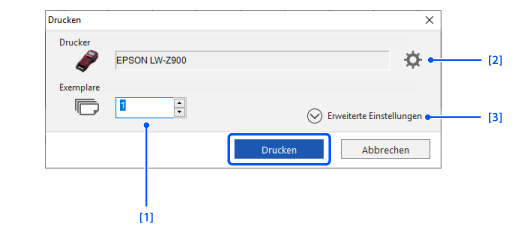
Nehmen Sie die Druck-Einstellungen vor und klicken Sie dann auf Drucken.
Der Druckvorgang wird gestartet.
|
1. |
Legen Sie die Anzahl der Kopien fest. |
|
2. |
Klicken Sie hierauf, um das Druckertreiber-Eigenschaften-Fenster anzuzeigen. Sie können die Band-Einstellungen, Schneide-Einstellungen usw. ändern. |
|
3. |
Klicken Sie hierauf, um die Einstellungen für serialisierte Etiketten oder Etiketten, die mit dem Datenerstellungsfenster oder der Funktion Sortieren erstellt wurden, vorzunehmen. |
Randloser Druck
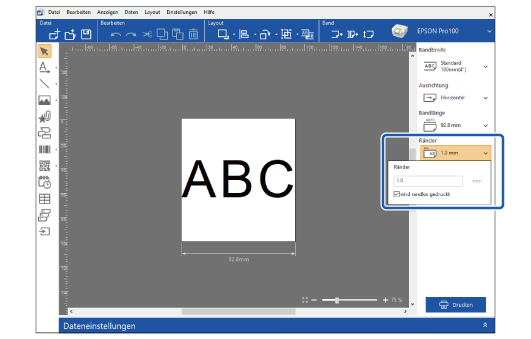
Wenn Ihr Drucker den randlosen Druck unterstützt, können Sie die Etikettenstücke ohne obere, untere, linke und rechte Ränder drucken.
 Drucker, die den randlosen Druck unterstützen
-
Klicken Sie im Band-Einstellbereich auf die Einstellung Ränder und wählen Sie dann das Kontrollkästchen wird randlos gedruckt.
Alle Ränder werden vom Etikettenbild im Layoutbearbeitungsfenster entfernt und der gesamte Druckbereich wird als Etikettenbereich benutzt.
Etiketten mit Serialisierungsobjekt oder Etiketten, die mit dem Datenerstellungsfenster (Erweiterte Einstellungen) erstellt wurden, drucken
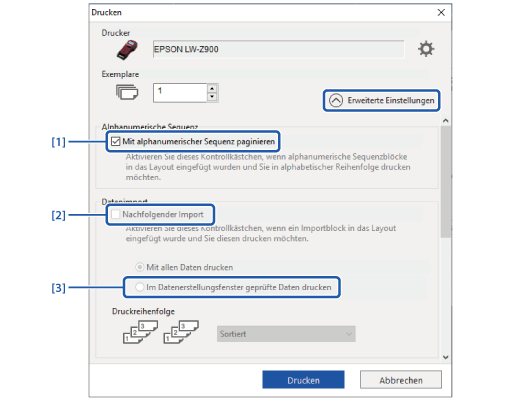
Klicken Sie im Dialogfeld Drucken auf Erweiterte Einstellungen und nehmen Sie die erforderlichen Einstellungen vor.
|
1. |
Wählen Sie dieses Kontrollkästchen, um Etiketten mit automatischem Serialisierungsobjekt zu drucken. |
|
2. |
Wählen Sie dieses Kontrollkästchen, um mehrere Etiketten zu drucken, die mit dem Datenerstellungsfenster erstellt wurden. |
|
3. |
Wenn Sie zu druckende Reihen im Datenerstellungsfenster gewählt haben, wählen Sie dieses Kontrollkästchen. |
Etiketten drucken, die mit der Funktion Sortieren (Erweiterte Einstellungen) erstellt wurden
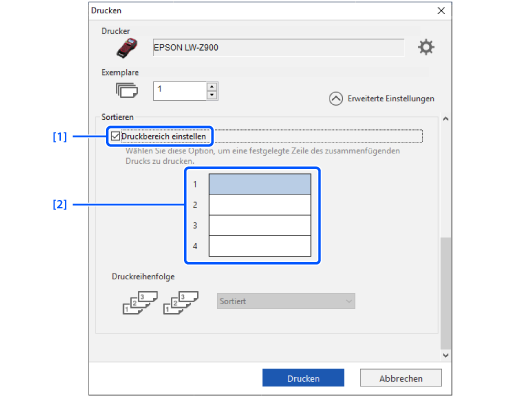
Sie können ein oder mehrere Stücke des geteilten Etiketts auswählen und nur die ausgewählten Stücke drucken. Scrollen Sie bis zum unteren Rand des Fensters Erweiterte Einstellungen und nehmen Sie die Einstellungen unter Sortieren vor.
|
1. |
Wählen Sie dieses Kontrollkästchen, um die Auswahl der Stücke des zu druckenden Etiketts zu aktivieren. Deaktivieren Sie dieses Kontrollkästchen, wenn alle Stücke gedruckt werden sollen. |
|
2. |
Klicken Sie auf das Stück, das Sie drucken möchten. |
Einführung
Grundfunktionen
Unterschiedliche Etiketten erstellen
Die Benutzereinstellungen ändern
Anhang
Oben > Drucken > Etiketten drucken
Etiketten drucken
-
Klicken Sie auf auf der rechten Seite des Fensters.
-
Nehmen Sie die Druck-Einstellungen vor und klicken Sie dann auf Drucken.
Der Druckvorgang wird gestartet.
|
1. |
Legen Sie die Anzahl der Kopien fest. |
|
2. |
Klicken Sie hierauf, um das Druckertreiber-Eigenschaften-Fenster anzuzeigen. Sie können die Band-Einstellungen, Schneide-Einstellungen usw. ändern. |
|
3. |
Klicken Sie hierauf, um die Einstellungen für serialisierte Etiketten oder Etiketten, die mit dem Datenerstellungsfenster oder der Funktion Sortieren erstellt wurden, vorzunehmen. |
Randloser Druck
Wenn Ihr Drucker den randlosen Druck unterstützt, können Sie die Etikettenstücke ohne obere, untere, linke und rechte Ränder drucken.
Drucker, die den randlosen Druck unterstützen
-
Klicken Sie im Band-Einstellbereich auf die Einstellung Ränder und wählen Sie dann das Kontrollkästchen wird randlos gedruckt.
Alle Ränder werden vom Etikettenbild im Layoutbearbeitungsfenster entfernt und der gesamte Druckbereich wird als Etikettenbereich benutzt.
Etiketten mit Serialisierungsobjekt oder Etiketten, die mit dem Datenerstellungsfenster (Erweiterte Einstellungen) erstellt wurden, drucken
Klicken Sie im Dialogfeld Drucken auf Erweiterte Einstellungen und nehmen Sie die erforderlichen Einstellungen vor.
|
1. |
Wählen Sie dieses Kontrollkästchen, um Etiketten mit automatischem Serialisierungsobjekt zu drucken. |
|
2. |
Wählen Sie dieses Kontrollkästchen, um mehrere Etiketten zu drucken, die mit dem Datenerstellungsfenster erstellt wurden. |
|
3. |
Wenn Sie zu druckende Reihen im Datenerstellungsfenster gewählt haben, wählen Sie dieses Kontrollkästchen. |
Etiketten drucken, die mit der Funktion Sortieren (Erweiterte Einstellungen) erstellt wurden
Sie können ein oder mehrere Stücke des geteilten Etiketts auswählen und nur die ausgewählten Stücke drucken. Scrollen Sie bis zum unteren Rand des Fensters Erweiterte Einstellungen und nehmen Sie die Einstellungen unter Sortieren vor.
|
1. |
Wählen Sie dieses Kontrollkästchen, um die Auswahl der Stücke des zu druckenden Etiketts zu aktivieren. Deaktivieren Sie dieses Kontrollkästchen, wenn alle Stücke gedruckt werden sollen. |
|
2. |
Klicken Sie auf das Stück, das Sie drucken möchten. |