Einführung
Grundfunktionen
Unterschiedliche Etiketten erstellen
Die Benutzereinstellungen ändern
Anhang
Oben > Grundfunktionen > Objekte in ein Etikett einfügen
Objekte in ein Etikett einfügen
Sie können verschiedene Objekte wie z. B. ein Symbol, einen Rand, ein Bild oder einen Barcode in ein Etikett einfügen und diese frei anordnen. Nachfolgend zeigen wir Ihnen ein Beispiel, um ein Symbol einzufügen, nachdem bereits Text eingefügt wurde.
 Hinweis: Hinweis:Label Editor bezeichnet ein eingefügtes Objekt als „Block“. |
-
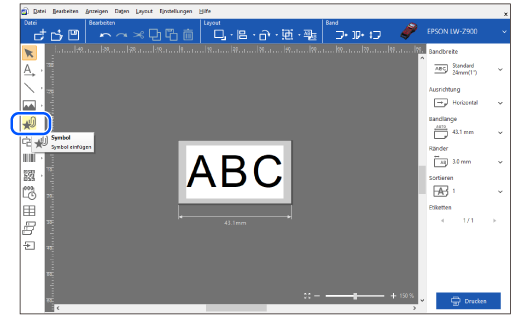
Klicken Sie auf im Werkzeugbereich und wählen Sie ein Symbol, das Sie im Fenster Symbol hinzufügen möchten, und klicken Sie dann auf OK.
-
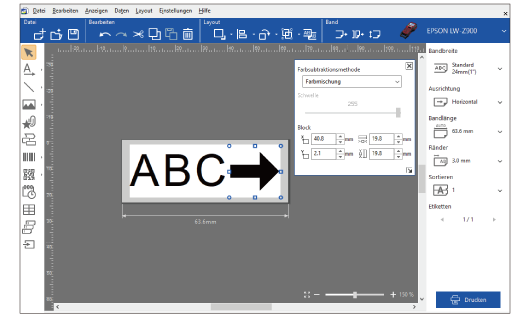
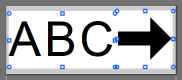
Fügen Sie das Symbol hinzu, indem Sie auf eine Position klicken, an der Sie es einfügen möchten.
|
Hinweis: Mehrere Objekte gleichzeitig anordnen Wählen Sie alle Objekte und ordnen Sie diese mit einer der Ausrichten-Optionen im Menü Layout an.
|
Einführung
Grundfunktionen
Unterschiedliche Etiketten erstellen
Die Benutzereinstellungen ändern
Anhang
Oben > Grundfunktionen > Objekte in ein Etikett einfügen
Objekte in ein Etikett einfügen
Sie können verschiedene Objekte wie z. B. ein Symbol, einen Rand, ein Bild oder einen Barcode in ein Etikett einfügen und diese frei anordnen. Nachfolgend zeigen wir Ihnen ein Beispiel, um ein Symbol einzufügen, nachdem bereits Text eingefügt wurde.
|
Hinweis: Label Editor bezeichnet ein eingefügtes Objekt als „Block“. |
-
Klicken Sie auf im Werkzeugbereich und wählen Sie ein Symbol, das Sie im Fenster Symbol hinzufügen möchten, und klicken Sie dann auf OK.
-
Fügen Sie das Symbol hinzu, indem Sie auf eine Position klicken, an der Sie es einfügen möchten.
|
Hinweis: Mehrere Objekte gleichzeitig anordnen Wählen Sie alle Objekte und ordnen Sie diese mit einer der Ausrichten-Optionen im Menü Layout an.
|