Einführung
Grundfunktionen
Unterschiedliche Etiketten erstellen
Die Benutzereinstellungen ändern
Anhang
Oben > Unterschiedliche Etiketten erstellen > Kabeletiketten erstellen
Kabeletiketten erstellen
Sie können einfach verschiedene Arten von Etiketten für Kabelsysteme und Kabel erstellen.
Im Folgenden wird das Verfahren für die Erstellung von Etiketten für einen Beschaltungsblock erklärt.

-
Klicken Sie auf in der Symbolleiste.
-
Klicken Sie auf Beschaltungsblock.
-
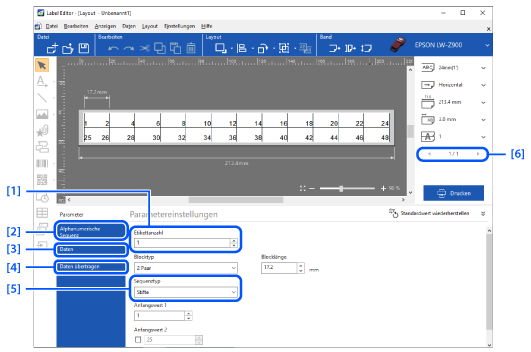
Nehmen Sie die Einstellungen im Bereich Parametereinstellungen vor.
-
Klicken Sie auf , um die Datei zu drucken.
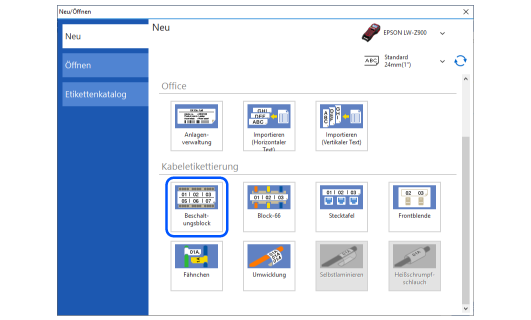
 Hinweis: Hinweis:Etikettentypen, die mit dem eingestellten Band nicht verfügbar sind, sind ausgegraut und nicht auswählbar. |
|
1. |
Legen Sie die Anzahl der serialisierten Etiketten fest. |
|
2. |
|
|
3. |
Hiermit wird das Datenerstellungsfenster angezeigt. Wenn Sie Leer / Datenimport unter [5] ausgewählt haben, können Sie eine Datei im csv-, xls- oder xlsx-Format importieren. |
|
4. |
Wenn Ihr Drucker das Data Transfer Tool unterstützt, können Sie die Etiketten-Datei zum Drucker übertragen. Es können jedoch keine Selbstlaminieren- und Heißschrumpf-schlauch-Dateien übertragen werden.
|
|
5. |
Wählen Sie Alphanumerische Sequenz, um eine automatische Serialisierung einzustellen. Wählen Sie Leer / Datenimport, um die Pin-Nummern manuell einzugeben oder um Daten aus einer Excel-Datei oder aus einer Datei mit einem anderen Format zu importieren. |
|
6. |
Hiermit werden die zweiten und folgenden Etiketten angezeigt, wenn Sie unter [1] mehr als ein Etikett angegeben haben. |

|
Hinweis: Der Schriftarttyp und die Größeneinstellungen werden auf alle Etiketten in der Datei angewandt. |
Einführung
Grundfunktionen
Unterschiedliche Etiketten erstellen
Die Benutzereinstellungen ändern
Anhang
Oben > Unterschiedliche Etiketten erstellen > Kabeletiketten erstellen
Kabeletiketten erstellen
Sie können einfach verschiedene Arten von Etiketten für Kabelsysteme und Kabel erstellen.
Im Folgenden wird das Verfahren für die Erstellung von Etiketten für einen Beschaltungsblock erklärt.
-
Klicken Sie auf in der Symbolleiste.
-
Klicken Sie auf Beschaltungsblock.
-
Nehmen Sie die Einstellungen im Bereich Parametereinstellungen vor.
-
Klicken Sie auf , um die Datei zu drucken.
|
Hinweis: Etikettentypen, die mit dem eingestellten Band nicht verfügbar sind, sind ausgegraut und nicht auswählbar. |
|
1. |
Legen Sie die Anzahl der serialisierten Etiketten fest. |
|
2. |
|
|
3. |
Hiermit wird das Datenerstellungsfenster angezeigt. Wenn Sie Leer / Datenimport unter [5] ausgewählt haben, können Sie eine Datei im csv-, xls- oder xlsx-Format importieren. |
|
4. |
Wenn Ihr Drucker das Data Transfer Tool unterstützt, können Sie die Etiketten-Datei zum Drucker übertragen. Es können jedoch keine Selbstlaminieren- und Heißschrumpf-schlauch-Dateien übertragen werden.
|
|
5. |
Wählen Sie Alphanumerische Sequenz, um eine automatische Serialisierung einzustellen. Wählen Sie Leer / Datenimport, um die Pin-Nummern manuell einzugeben oder um Daten aus einer Excel-Datei oder aus einer Datei mit einem anderen Format zu importieren. |
|
6. |
Hiermit werden die zweiten und folgenden Etiketten angezeigt, wenn Sie unter [1] mehr als ein Etikett angegeben haben. |
|
Hinweis: Der Schriftarttyp und die Größeneinstellungen werden auf alle Etiketten in der Datei angewandt. |