Einführung
Grundfunktionen
Unterschiedliche Etiketten erstellen
Die Benutzereinstellungen ändern
Anhang
Oben > Unterschiedliche Etiketten erstellen > Etiketten mit verschiedenen Längen in einem einzelnen Druck erstellen (Gemischte Länge)
Etiketten mit verschiedenen Längen in einem einzelnen Druck erstellen (Gemischte Länge)
Erstellen Sie mehrere Etiketten mit verschiedenen Texten und drucken Sie diese gleichzeitig aus. Da die Etikettenlänge sich entsprechend der Textlänge automatisch ändert, können mehrere Etiketten mit verschiedenen Längen einfach und schnell erstellt werden.

-
Klicken Sie auf in der Symbolleiste.
-
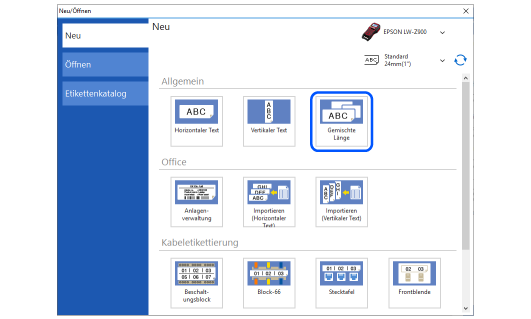
Klicken Sie auf Gemischte Länge.
-
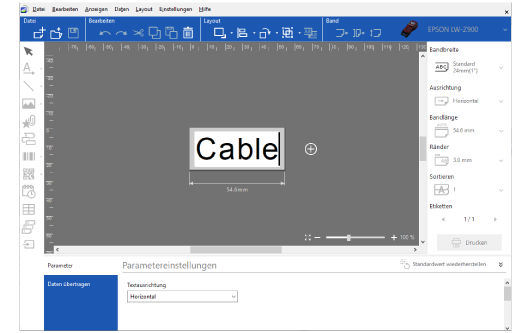
Bearbeiten Sie das erste Etikett.
-
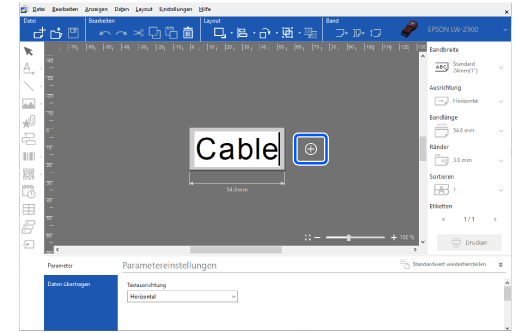
Klicken Sie auf , um ein Bearbeitungsfenster für das zweite Etikett anzuzeigen.
-
Bearbeiten Sie das zweite Etikett.
-
Klicken Sie auf , um die Datei zu drucken.
 Hinweis: Hinweis:Sie können sich mit den Tasten Ihrer Tastatur zwischen den verschiedenen Etiketten bewegen. Tab-Taste: hiermit können Sie sich zum nächsten Etikett bewegen Umschalttaste + Tab-Taste: hiermit können Sie sich zum vorherigen Etikett bewegen |
|
1. |
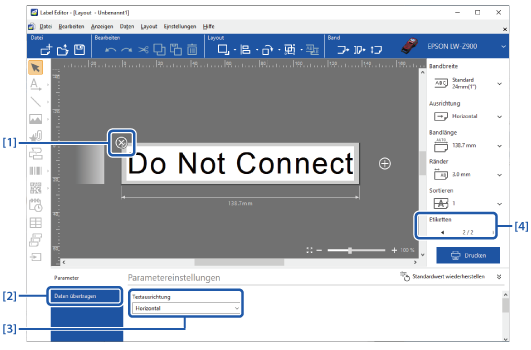
Hiermit können Sie das Etikett löschen. |
|
2. |
Wenn Ihr Drucker das Data Transfer Tool unterstützt, können Sie die Etiketten-Datei zum Drucker übertragen.
|
|
3. |
Hiermit können Sie die Textausrichtung ändern. |
|
4. |
Hiermit können Sie sich zum nächsten oder vorherigen Etikett bewegen. |

|
Hinweis: Bis zu 50 Etiketten können in einer einzelnen Datei erstellt werden. |
Alle Etiketten in der Datei werden gedruckt.
Einführung
Grundfunktionen
Unterschiedliche Etiketten erstellen
Die Benutzereinstellungen ändern
Anhang
Oben > Unterschiedliche Etiketten erstellen > Etiketten mit verschiedenen Längen in einem einzelnen Druck erstellen (Gemischte Länge)
Etiketten mit verschiedenen Längen in einem einzelnen Druck erstellen (Gemischte Länge)
Erstellen Sie mehrere Etiketten mit verschiedenen Texten und drucken Sie diese gleichzeitig aus. Da die Etikettenlänge sich entsprechend der Textlänge automatisch ändert, können mehrere Etiketten mit verschiedenen Längen einfach und schnell erstellt werden.
-
Klicken Sie auf in der Symbolleiste.
-
Klicken Sie auf Gemischte Länge.
-
Bearbeiten Sie das erste Etikett.
-
Klicken Sie auf , um ein Bearbeitungsfenster für das zweite Etikett anzuzeigen.
-
Bearbeiten Sie das zweite Etikett.
-
Klicken Sie auf , um die Datei zu drucken.
|
Hinweis: Sie können sich mit den Tasten Ihrer Tastatur zwischen den verschiedenen Etiketten bewegen. Tab-Taste: hiermit können Sie sich zum nächsten Etikett bewegen Umschalttaste + Tab-Taste: hiermit können Sie sich zum vorherigen Etikett bewegen |
|
1. |
Hiermit können Sie das Etikett löschen. |
|
2. |
Wenn Ihr Drucker das Data Transfer Tool unterstützt, können Sie die Etiketten-Datei zum Drucker übertragen.
|
|
3. |
Hiermit können Sie die Textausrichtung ändern. |
|
4. |
Hiermit können Sie sich zum nächsten oder vorherigen Etikett bewegen. |
|
Hinweis: Bis zu 50 Etiketten können in einer einzelnen Datei erstellt werden. |
Alle Etiketten in der Datei werden gedruckt.