Epson
Label Editor Online Manual

Epson

Label Editor Online Manual

Introducción

Pantalla Label Editor

Operaciones básicas

Creación de una nueva etiquetaInserción de objetos en una etiquetaCambio de la configuración de los objetosSelección de impresora y cintaAjuste de la longitud de la etiquetaCómo utilizar la Ventana de creación de datosGuardado de archivos de etiquetasApertura de archivos de etiquetasCreación de etiquetas para Label Editor Mobile

Creación de distintas etiquetas

Creación de etiquetas de longitud variable en una sola impresión (Longitudes mixtas)Creación de etiquetas para etiquetar equipos (Administración de equipos)Creación de etiquetas mediante un archivo Excel o de otro formatoCreación de etiquetas de cableImpresión de etiquetas en Catálogo de etiquetasImpresión repetida del mismo textoAdición de un objeto de secuenciación automática en etiquetasAdición de un código de barras o código QRCreación de una etiqueta grande imprimiendo una imagen en varias etiquetasTransferencia de archivos de etiqueta a la impresora (Data Transfer Tool)

Impresión

Impresión de etiquetas

Cambio de los ajustes de preferencias

Cambio de los ajustes de preferencias (Preferencias)

Apéndice

Lista de impresoras por función admitida

Inicio > Introducción > Pantalla Label Editor

Pantalla Label Editor

La pantalla de este software consta de las seis áreas siguientes.
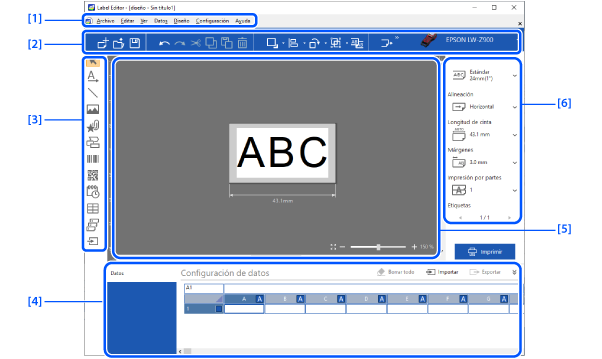
1.

Barra de menús

Además de los menús para editar y guardar archivos de etiquetas, hay menús para cambiar los ajustes de preferencias de Label Editor, como los ajustes de visualización.

2.

Barra de herramientas

Atajos para acceder a los menús que se usan comúnmente.

3.

Caja de herramientas

Herramientas para agregar un objeto como texto, imagen, símbolo y código de barras.

Inserción de objetos en una etiqueta

4.

Ventana de creación de datos

Se puede introducir y editar el contenido de las etiquetas que se van a insertar en la Ventana de edición de diseño. Si esta ventana está oculta, haga clic en en la esquina inferior derecha de la pantalla.

Cómo utilizar la Ventana de creación de datos

5.

Ventana de edición de diseño

De forma predeterminada, un área de etiqueta se muestra en gris y un área de impresión, en blanco. Inserte un texto u otro objeto en el área de impresión para crear una etiqueta.

6.

Área de configuración de la cinta

Menús para ajustes relativos la cinta, como la anchura de la cinta y la longitud de la etiqueta.

Ajuste de la longitud de la etiqueta

Creación de una etiqueta grande imprimiendo una imagen en varias etiquetas

Introducción

Pantalla Label Editor

Operaciones básicas

Creación de una nueva etiquetaInserción de objetos en una etiquetaCambio de la configuración de los objetosSelección de impresora y cintaAjuste de la longitud de la etiquetaCómo utilizar la Ventana de creación de datosGuardado de archivos de etiquetasApertura de archivos de etiquetasCreación de etiquetas para Label Editor Mobile

Creación de distintas etiquetas

Creación de etiquetas de longitud variable en una sola impresión (Longitudes mixtas)Creación de etiquetas para etiquetar equipos (Administración de equipos)Creación de etiquetas mediante un archivo Excel o de otro formatoCreación de etiquetas de cableImpresión de etiquetas en Catálogo de etiquetasImpresión repetida del mismo textoAdición de un objeto de secuenciación automática en etiquetasAdición de un código de barras o código QRCreación de una etiqueta grande imprimiendo una imagen en varias etiquetasTransferencia de archivos de etiqueta a la impresora (Data Transfer Tool)

Impresión

Impresión de etiquetas

Cambio de los ajustes de preferencias

Cambio de los ajustes de preferencias (Preferencias)

Apéndice

Lista de impresoras por función admitida

Inicio > Introducción > Pantalla Label Editor

Pantalla Label Editor

La pantalla de este software consta de las seis áreas siguientes.

1.

Barra de menús

Además de los menús para editar y guardar archivos de etiquetas, hay menús para cambiar los ajustes de preferencias de Label Editor, como los ajustes de visualización.

2.

Barra de herramientas

Atajos para acceder a los menús que se usan comúnmente.

3.

Caja de herramientas

Herramientas para agregar un objeto como texto, imagen, símbolo y código de barras.

Inserción de objetos en una etiqueta

4.

Ventana de creación de datos

Se puede introducir y editar el contenido de las etiquetas que se van a insertar en la Ventana de edición de diseño. Si esta ventana está oculta, haga clic en en la esquina inferior derecha de la pantalla.

Cómo utilizar la Ventana de creación de datos

5.

Ventana de edición de diseño

De forma predeterminada, un área de etiqueta se muestra en gris y un área de impresión, en blanco. Inserte un texto u otro objeto en el área de impresión para crear una etiqueta.

6.

Área de configuración de la cinta

Menús para ajustes relativos la cinta, como la anchura de la cinta y la longitud de la etiqueta.

Ajuste de la longitud de la etiqueta

Creación de una etiqueta grande imprimiendo una imagen en varias etiquetas

©Seiko Epson Corporation 2019-2024 (M00124805 ES)