Introducción
Operaciones básicas
Creación de distintas etiquetas
Impresión
Cambio de los ajustes de preferencias
Apéndice
Inicio > Creación de distintas etiquetas > Creación de etiquetas de cable
Creación de etiquetas de cable
Se pueden crear fácilmente varios tipos de etiquetas para hilos y cables.
A continuación se explica cómo crear etiquetas para Punchblock.

-
Haga clic en en la barra de herramientas.
-
Haga clic en Punchblock.
-
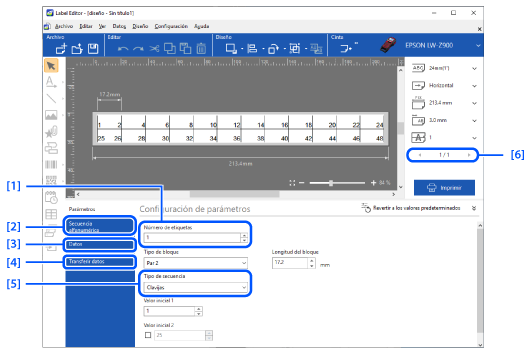
Configure los ajustes en el área Configuración de parámetros.
-
Haga clic en para imprimir el archivo.
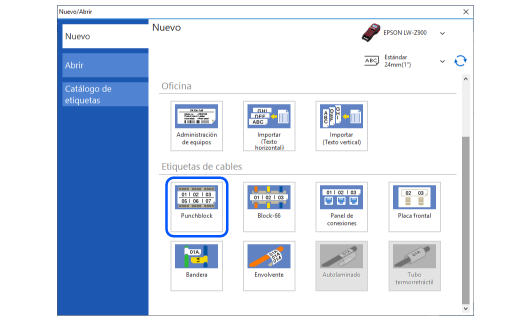
 Nota: Nota:Los tipos de etiqueta que no están disponibles con la cinta establecida están atenuados y no se pueden seleccionar. |
|
1. |
Especifique el número de etiquetas secuenciadas. |
|
2. |
|
|
3. |
Aparecerá la Ventana de creación de datos. Si ha seleccionado Blanco / Import. de datos en [5], podrá importar un archivo en formato csv, xls o xlsx. |
|
4. |
Si su impresora es compatible con Data Transfer Tool, podrá transferir el archivo de etiqueta a la impresora. No obstante, no se pueden transferir los archivos Autolaminado y Tubotermorretráctil.
|
|
5. |
Seleccione Secuencia alfanumérica para configurar la secuenciación automática. Seleccione Blanco / Import. de datos para introducir números de PIN manualmente o para importar datos desde un archivo en formato Excel u otro. |
|
6. |
Permite ver la segunda etiqueta y posteriores cuando se ha especificado más de una etiqueta en [1]. |

|
Nota: La configuración de tipo y tamaño de fuente se aplica a todas las etiquetas del archivo. |
Introducción
Operaciones básicas
Creación de distintas etiquetas
Impresión
Cambio de los ajustes de preferencias
Apéndice
Inicio > Creación de distintas etiquetas > Creación de etiquetas de cable
Creación de etiquetas de cable
Se pueden crear fácilmente varios tipos de etiquetas para hilos y cables.
A continuación se explica cómo crear etiquetas para Punchblock.
-
Haga clic en en la barra de herramientas.
-
Haga clic en Punchblock.
-
Configure los ajustes en el área Configuración de parámetros.
-
Haga clic en para imprimir el archivo.
|
Nota: Los tipos de etiqueta que no están disponibles con la cinta establecida están atenuados y no se pueden seleccionar. |
|
1. |
Especifique el número de etiquetas secuenciadas. |
|
2. |
|
|
3. |
Aparecerá la Ventana de creación de datos. Si ha seleccionado Blanco / Import. de datos en [5], podrá importar un archivo en formato csv, xls o xlsx. |
|
4. |
Si su impresora es compatible con Data Transfer Tool, podrá transferir el archivo de etiqueta a la impresora. No obstante, no se pueden transferir los archivos Autolaminado y Tubotermorretráctil.
|
|
5. |
Seleccione Secuencia alfanumérica para configurar la secuenciación automática. Seleccione Blanco / Import. de datos para introducir números de PIN manualmente o para importar datos desde un archivo en formato Excel u otro. |
|
6. |
Permite ver la segunda etiqueta y posteriores cuando se ha especificado más de una etiqueta en [1]. |
|
Nota: La configuración de tipo y tamaño de fuente se aplica a todas las etiquetas del archivo. |