Introducción
Operaciones básicas
Creación de distintas etiquetas
Impresión
Cambio de los ajustes de preferencias
Apéndice
Inicio > Impresión > Impresión de etiquetas
Impresión de etiquetas
-
Haga clic en a la derecha de la ventana.
-
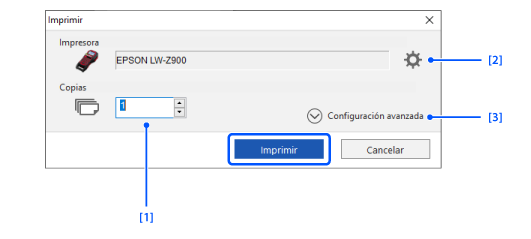
Configure los ajustes de impresión y haga clic en Imprimir.
Se iniciará la impresión.
|
1. |
Especifique el número de copias. |
|
2. |
Haga clic aquí para que aparezca la ventana de propiedades del controlador de la impresora. Podrá cambiar los ajustes de cinta, los ajustes de corte, etc. |
|
3. |
Haga clic aquí para configurar los ajustes de las etiquetas secuenciadas o las etiquetas creadas con la Ventana de creación de datos o la función Impresión por partes. |
Impresión sin bordes
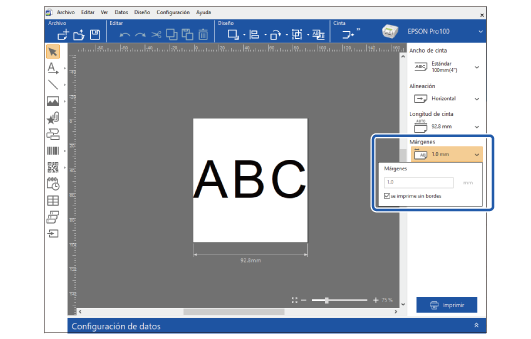
Si su impresora admite la impresión sin bordes, podrá imprimir etiquetas sin los márgenes superior, inferior, izquierdo ni derecho.
 Impresoras compatibles con la impresión sin bordes
-
En el área de configuración de la cinta, haga clic en el ajuste Márgenes y seleccione la casilla de verificación se imprime sin bordes.
Todos los márgenes desaparecerán de la imagen de la etiqueta en la Ventana de edición de diseño y toda el área de impresión se utilizará como área de etiqueta.
Impresión de etiquetas con objeto de secuenciación o etiquetas creadas con la Ventana de creación de datos (Configuración avanzada)
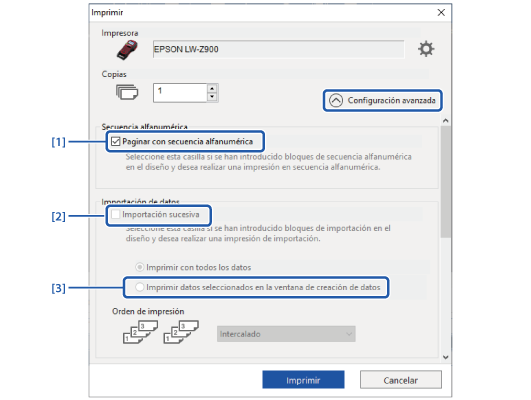
En el cuadro de diálogo Imprimir, haga clic en Configuración avanzada y configure los ajustes necesarios.
|
1. |
Seleccione esta casilla de verificación para imprimir etiquetas con objeto de secuenciación automática. |
|
2. |
Seleccione esta casilla de verificación para imprimir varias etiquetas creadas mediante la Ventana de creación de datos. |
|
3. |
Si ha seleccionado filas para imprimir en la Ventana de creación de datos, seleccione esta casilla de verificación. |
Impresión de etiquetas creadas mediante la función Impresión por partes (Configuración avanzada)
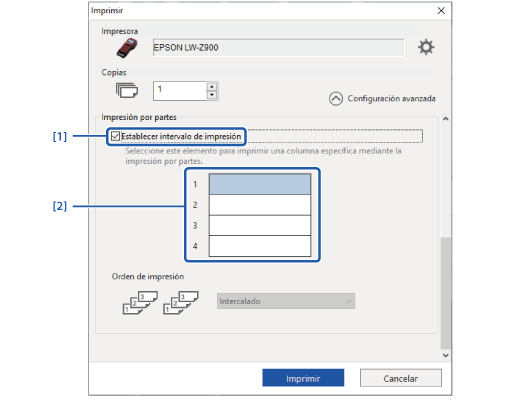
Se pueden seleccionar una o más piezas de la etiqueta dividida e imprimir solo las piezas seleccionadas. Desplácese hasta la parte inferior de la ventana Configuración avanzada y configure los ajustes de Impresión por partes.
|
1. |
Seleccione esta casilla de verificación para habilitar la selección de piezas de la etiqueta que desee imprimir. Desactive esta casilla de verificación para imprimir todas las piezas. |
|
2. |
Haga clic en la pieza que desee imprimir. |
Introducción
Operaciones básicas
Creación de distintas etiquetas
Impresión
Cambio de los ajustes de preferencias
Apéndice
Inicio > Impresión > Impresión de etiquetas
Impresión de etiquetas
-
Haga clic en a la derecha de la ventana.
-
Configure los ajustes de impresión y haga clic en Imprimir.
Se iniciará la impresión.
|
1. |
Especifique el número de copias. |
|
2. |
Haga clic aquí para que aparezca la ventana de propiedades del controlador de la impresora. Podrá cambiar los ajustes de cinta, los ajustes de corte, etc. |
|
3. |
Haga clic aquí para configurar los ajustes de las etiquetas secuenciadas o las etiquetas creadas con la Ventana de creación de datos o la función Impresión por partes. |
Impresión sin bordes
Si su impresora admite la impresión sin bordes, podrá imprimir etiquetas sin los márgenes superior, inferior, izquierdo ni derecho.
Impresoras compatibles con la impresión sin bordes
-
En el área de configuración de la cinta, haga clic en el ajuste Márgenes y seleccione la casilla de verificación se imprime sin bordes.
Todos los márgenes desaparecerán de la imagen de la etiqueta en la Ventana de edición de diseño y toda el área de impresión se utilizará como área de etiqueta.
Impresión de etiquetas con objeto de secuenciación o etiquetas creadas con la Ventana de creación de datos (Configuración avanzada)
En el cuadro de diálogo Imprimir, haga clic en Configuración avanzada y configure los ajustes necesarios.
|
1. |
Seleccione esta casilla de verificación para imprimir etiquetas con objeto de secuenciación automática. |
|
2. |
Seleccione esta casilla de verificación para imprimir varias etiquetas creadas mediante la Ventana de creación de datos. |
|
3. |
Si ha seleccionado filas para imprimir en la Ventana de creación de datos, seleccione esta casilla de verificación. |
Impresión de etiquetas creadas mediante la función Impresión por partes (Configuración avanzada)
Se pueden seleccionar una o más piezas de la etiqueta dividida e imprimir solo las piezas seleccionadas. Desplácese hasta la parte inferior de la ventana Configuración avanzada y configure los ajustes de Impresión por partes.
|
1. |
Seleccione esta casilla de verificación para habilitar la selección de piezas de la etiqueta que desee imprimir. Desactive esta casilla de verificación para imprimir todas las piezas. |
|
2. |
Haga clic en la pieza que desee imprimir. |