Introducción
Operaciones básicas
Creación de distintas etiquetas
Impresión
Cambio de los ajustes de preferencias
Apéndice
Inicio > Operaciones básicas > Cómo utilizar la Ventana de creación de datos
Cómo utilizar la Ventana de creación de datos
La Ventana de creación de datos permite crear fácilmente una gran cantidad de etiquetas importando un archivo creado en Excel u otra aplicación.
 Creación de etiquetas mediante un archivo Excel o de otro formato
Importación de una lista de equipos desde un archivo Excel
 Nota: Nota:También se pueden introducir datos directamente en la Ventana de creación de datos sin importar un archivo. |
Acerca de los archivos importables
Formatos de archivo compatibles
xls, xlsx, csv, xlsm, txt
Contenido del archivo
-
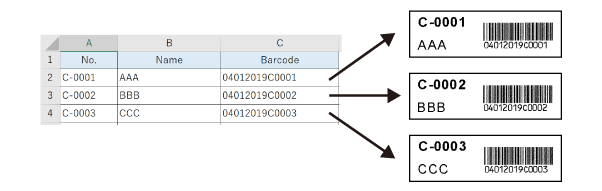
Introduzca los datos de una sola etiqueta en una fila.
-
No hace falta eliminar de antemano hojas, filas o columnas innecesarias. Se puede seleccionar una hoja al importar un archivo. Se pueden seleccionar filas y columnas después de importar un archivo.
-
Imágenes como fotos
Para importar archivos de imagen (BMP, JPG, TIF o PNG), como fotos e ilustraciones, introduzca el nombre de ruta completo del archivo de imagen.
Ejemplo: C:\Users\Desktop\Images\aaa.png
Cómo manejar la Ventana de creación de datos
Edición de datos
Haga doble clic en una celda para editar o añadir datos en la celda.
Ordenación de datos / introducción del título de columna
Haga clic con el botón derecho del ratón en el área de datos para visualizar los menús para ordenar datos, introducir el título de la columna, etc.
Cambio del atributo de columna
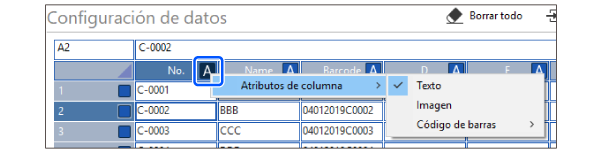
Haga clic en a la derecha de la columna y seleccione el atributo de la columna en Atributos de columna.
Al importarse un archivo, el atributo de todas las columnas se ajustará a Texto. Hay que cambiar el atributo de las columnas que contienen códigos de barras o datos de códigos QR, o imágenes (nombres de ruta completos de los archivos de imagen).
Selección de filas para su impresión
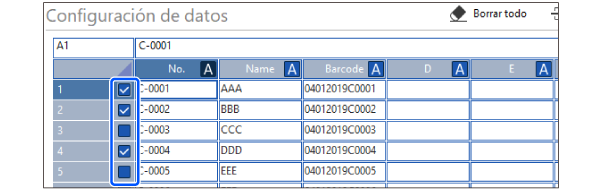
Es posible seleccionar determinadas filas e imprimir solo estas. Seleccione las casillas de verificación de las filas que desee imprimir.
|
Nota: Para imprimir solo las filas seleccionadas también se requiere una configuración en el cuadro de diálogo de impresión. |
Exportación de datos
Los datos se pueden exportar a un archivo haciendo clic en Exportar.
Inserción de datos en la Ventana de edición de diseño
Se pueden insertar datos de la Ventana de creación de datos en la Ventana de edición de diseño de una de las siguientes formas.
-
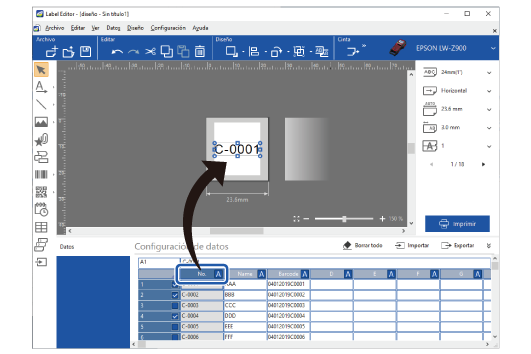
Arrastrar la columna
La forma del puntero del ratón cambiará a al colocarlo sobre el título de la columna. Mientras aparece , se puede arrastrar la columna.
-
Utilizar en la caja de herramientas
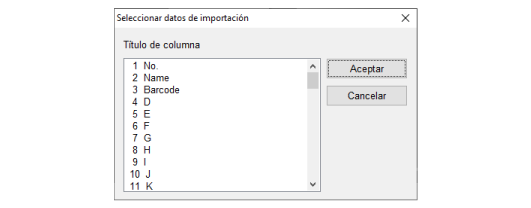
Al hacer clic en , aparecerá un cuadro diálogo como se muestra a continuación. Seleccione una columna y haga clic en Aceptar en el cuadro de diálogo, y luego haga clic en la posición donde desee insertarla en la Ventana de edición de diseño.
Introducción
Operaciones básicas
Creación de distintas etiquetas
Impresión
Cambio de los ajustes de preferencias
Apéndice
Inicio > Operaciones básicas > Cómo utilizar la Ventana de creación de datos
Cómo utilizar la Ventana de creación de datos
La Ventana de creación de datos permite crear fácilmente una gran cantidad de etiquetas importando un archivo creado en Excel u otra aplicación.
Creación de etiquetas mediante un archivo Excel o de otro formato
Importación de una lista de equipos desde un archivo Excel
|
Nota: También se pueden introducir datos directamente en la Ventana de creación de datos sin importar un archivo. |
Acerca de los archivos importables
Formatos de archivo compatibles
xls, xlsx, csv, xlsm, txt
Contenido del archivo
-
Introduzca los datos de una sola etiqueta en una fila.
-
No hace falta eliminar de antemano hojas, filas o columnas innecesarias. Se puede seleccionar una hoja al importar un archivo. Se pueden seleccionar filas y columnas después de importar un archivo.
-
Imágenes como fotos
Para importar archivos de imagen (BMP, JPG, TIF o PNG), como fotos e ilustraciones, introduzca el nombre de ruta completo del archivo de imagen.
Ejemplo: C:\Users\Desktop\Images\aaa.png
Cómo manejar la Ventana de creación de datos
Edición de datos
Haga doble clic en una celda para editar o añadir datos en la celda.
Ordenación de datos / introducción del título de columna
Haga clic con el botón derecho del ratón en el área de datos para visualizar los menús para ordenar datos, introducir el título de la columna, etc.
Cambio del atributo de columna
Haga clic en a la derecha de la columna y seleccione el atributo de la columna en Atributos de columna.
Al importarse un archivo, el atributo de todas las columnas se ajustará a Texto. Hay que cambiar el atributo de las columnas que contienen códigos de barras o datos de códigos QR, o imágenes (nombres de ruta completos de los archivos de imagen).
Selección de filas para su impresión
Es posible seleccionar determinadas filas e imprimir solo estas. Seleccione las casillas de verificación de las filas que desee imprimir.
|
Nota: Para imprimir solo las filas seleccionadas también se requiere una configuración en el cuadro de diálogo de impresión. |
Exportación de datos
Los datos se pueden exportar a un archivo haciendo clic en Exportar.
Inserción de datos en la Ventana de edición de diseño
Se pueden insertar datos de la Ventana de creación de datos en la Ventana de edición de diseño de una de las siguientes formas.
-
Arrastrar la columna
La forma del puntero del ratón cambiará a al colocarlo sobre el título de la columna. Mientras aparece , se puede arrastrar la columna.
-
Utilizar en la caja de herramientas
Al hacer clic en , aparecerá un cuadro diálogo como se muestra a continuación. Seleccione una columna y haga clic en Aceptar en el cuadro de diálogo, y luego haga clic en la posición donde desee insertarla en la Ventana de edición de diseño.