Introducción
Operaciones básicas
Creación de distintas etiquetas
Impresión
Cambio de los ajustes de preferencias
Apéndice
Inicio > Creación de distintas etiquetas > Transferencia de archivos de etiqueta a la impresora (Data Transfer Tool)
Transferencia de archivos de etiqueta a la impresora (Data Transfer Tool)
Si su impresora es compatible con Data Transfer Tool, podrá transferir los siguientes archivos a la impresora.
-
Archivo de etiqueta de cable (creado con las siguientes funciones: Punchblock, Block-66, Panel de conexiones, Placa frontal, Bandera o Envolvente)
-
Archivo de etiqueta creado por la función Longitudes mixtas
-
Archivo de imagen (BMP, JPG, PNG)
 Impresoras compatibles con Data Transfer Tool
El archivo transferido se guardará en la memoria de la impresora. Podrá imprimir la etiqueta directamente desde la impresora sin usar un ordenador.
 Nota: Nota:Puede que haya que hacer algún pequeño ajuste del archivo transferido en la impresora. Compruebe el archivo mediante la función de vista previa de la impresora antes de imprimirlo. |
A continuación se explica cómo transferir un archivo de etiqueta de cable ( Creación de etiquetas de cable).
Para saber cómo abrir el archivo transferido, consulte el manual de la impresora.
-
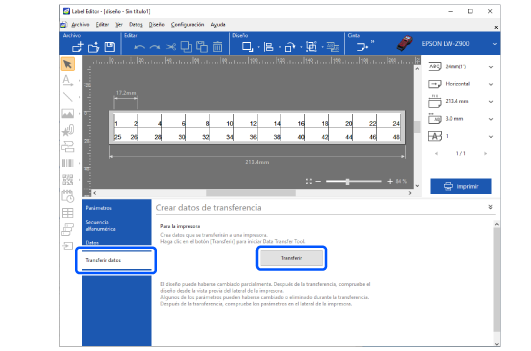
Seleccione Transferir datos y haga clic en el botón Transferir.
-
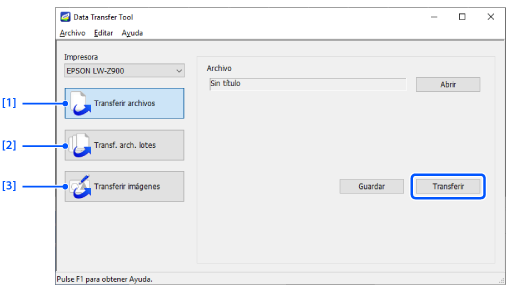
Seleccione Transferir archivos y haga clic en el botón Transferir.
Se iniciará Data Transfer Tool.
|
1. |
Seleccione esta opción para transferir un solo archivo. |
|
2. |
Seleccione esta opción para transferir más de un archivo (la extensión de archivo es .dt3) guardado mediante Data Transfer Tool. |
|
3. |
Si su impresora admite la función de transferencia de imágenes, podrá transferir archivos de imagen en formato BMP, JPEG o PNG a la impresora. Haga clic en el botón Cargar y seleccione el archivo de imagen que desee transferir. Impresoras compatibles con la función de transferencia de imágenes |
|
Nota: Para guardar el archivo con un nuevo nombre de archivo en el ordenador, haga clic en el botón Guardar. El archivo se guardará en un formato transferible (la extensión de archivo es .dt3). |
Introducción
Operaciones básicas
Creación de distintas etiquetas
Impresión
Cambio de los ajustes de preferencias
Apéndice
Inicio > Creación de distintas etiquetas > Transferencia de archivos de etiqueta a la impresora (Data Transfer Tool)
Transferencia de archivos de etiqueta a la impresora (Data Transfer Tool)
Si su impresora es compatible con Data Transfer Tool, podrá transferir los siguientes archivos a la impresora.
-
Archivo de etiqueta de cable (creado con las siguientes funciones: Punchblock, Block-66, Panel de conexiones, Placa frontal, Bandera o Envolvente)
-
Archivo de etiqueta creado por la función Longitudes mixtas
-
Archivo de imagen (BMP, JPG, PNG)
Impresoras compatibles con Data Transfer Tool
El archivo transferido se guardará en la memoria de la impresora. Podrá imprimir la etiqueta directamente desde la impresora sin usar un ordenador.
|
Nota: Puede que haya que hacer algún pequeño ajuste del archivo transferido en la impresora. Compruebe el archivo mediante la función de vista previa de la impresora antes de imprimirlo. |
A continuación se explica cómo transferir un archivo de etiqueta de cable ( Creación de etiquetas de cable).
Para saber cómo abrir el archivo transferido, consulte el manual de la impresora.
-
Seleccione Transferir datos y haga clic en el botón Transferir.
-
Seleccione Transferir archivos y haga clic en el botón Transferir.
Se iniciará Data Transfer Tool.
|
1. |
Seleccione esta opción para transferir un solo archivo. |
|
2. |
Seleccione esta opción para transferir más de un archivo (la extensión de archivo es .dt3) guardado mediante Data Transfer Tool. |
|
3. |
Si su impresora admite la función de transferencia de imágenes, podrá transferir archivos de imagen en formato BMP, JPEG o PNG a la impresora. Haga clic en el botón Cargar y seleccione el archivo de imagen que desee transferir. Impresoras compatibles con la función de transferencia de imágenes |
|
Nota: Para guardar el archivo con un nuevo nombre de archivo en el ordenador, haga clic en el botón Guardar. El archivo se guardará en un formato transferible (la extensión de archivo es .dt3). |