Introducción
Operaciones básicas
Creación de distintas etiquetas
Impresión
Cambio de los ajustes de preferencias
Apéndice
Inicio > Creación de distintas etiquetas > Creación de etiquetas de longitud variable en una sola impresión (Longitudes mixtas)
Creación de etiquetas de longitud variable en una sola impresión (Longitudes mixtas)
Se pueden crear varias etiquetas con distintos textos e imprimirlas a la vez. Dado que la longitud de la etiqueta cambia automáticamente de acuerdo con la longitud del texto, se pueden crear varias etiquetas con diferentes longitudes de manera fácil y rápida.

-
Haga clic en en la barra de herramientas.
-
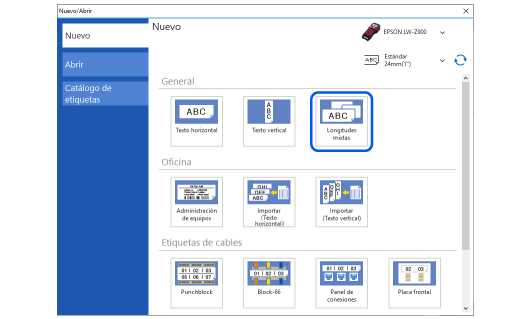
Haga clic en Longitudes mixtas.
-
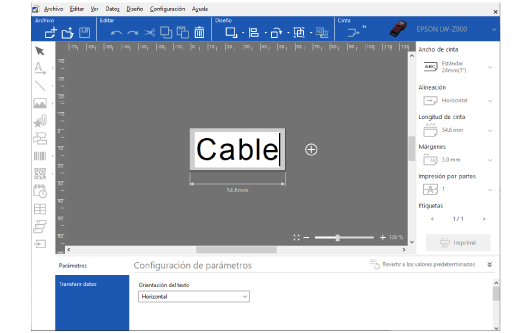
Edite la primera etiqueta.
-
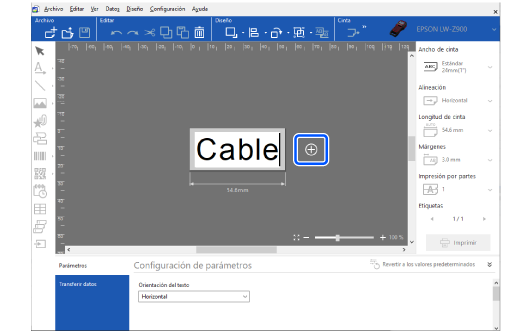
Haga clic en para abrir una pantalla de edición para la segunda etiqueta.
-
Edite la segunda etiqueta.
-
Haga clic en para imprimir el archivo.
 Nota: Nota:Se pueden utilizar las teclas del teclado para moverse entre varias etiquetas. Tabulador: permite pasar a la siguiente etiqueta Mayús + tabulador: permite volver a la etiqueta anterior |
|
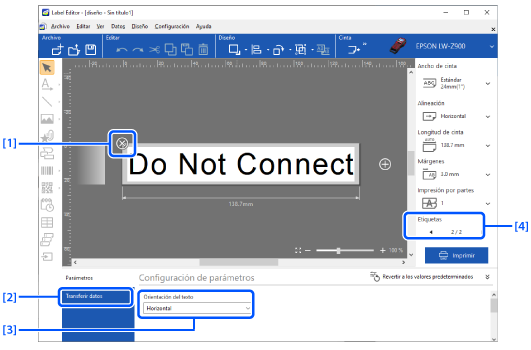
1. |
Permite eliminar la etiqueta. |
|
2. |
Si su impresora es compatible con Data Transfer Tool, podrá transferir el archivo de etiqueta a la impresora.
|
|
3. |
Permite cambiar la orientación del texto. |
|
4. |
Permite pasar a la etiqueta siguiente o anterior. |

|
Nota: Se pueden crear hasta 50 etiquetas en un solo archivo. |
Se imprimirán todas las etiquetas del archivo.
Introducción
Operaciones básicas
Creación de distintas etiquetas
Impresión
Cambio de los ajustes de preferencias
Apéndice
Inicio > Creación de distintas etiquetas > Creación de etiquetas de longitud variable en una sola impresión (Longitudes mixtas)
Creación de etiquetas de longitud variable en una sola impresión (Longitudes mixtas)
Se pueden crear varias etiquetas con distintos textos e imprimirlas a la vez. Dado que la longitud de la etiqueta cambia automáticamente de acuerdo con la longitud del texto, se pueden crear varias etiquetas con diferentes longitudes de manera fácil y rápida.
-
Haga clic en en la barra de herramientas.
-
Haga clic en Longitudes mixtas.
-
Edite la primera etiqueta.
-
Haga clic en para abrir una pantalla de edición para la segunda etiqueta.
-
Edite la segunda etiqueta.
-
Haga clic en para imprimir el archivo.
|
Nota: Se pueden utilizar las teclas del teclado para moverse entre varias etiquetas. Tabulador: permite pasar a la siguiente etiqueta Mayús + tabulador: permite volver a la etiqueta anterior |
|
1. |
Permite eliminar la etiqueta. |
|
2. |
Si su impresora es compatible con Data Transfer Tool, podrá transferir el archivo de etiqueta a la impresora.
|
|
3. |
Permite cambiar la orientación del texto. |
|
4. |
Permite pasar a la etiqueta siguiente o anterior. |
|
Nota: Se pueden crear hasta 50 etiquetas en un solo archivo. |
Se imprimirán todas las etiquetas del archivo.