Introducción
Operaciones básicas
Creación de distintas etiquetas
Impresión
Cambio de los ajustes de preferencias
Apéndice
Inicio > Creación de distintas etiquetas > Impresión de etiquetas en Catálogo de etiquetas
Impresión de etiquetas en Catálogo de etiquetas
Se pueden imprimir las etiquetas incluidas en el Catálogo de etiquetas. Hay varios tipos de diseños de etiquetas disponibles, como etiquetas de precaución, etiquetas de advertencia o etiquetas que se pueden usar en una oficina, escuela u hospital.
Los diseños de las etiquetas son editables, por lo que también se pueden personalizar las etiquetas.

-
Haga clic en en la barra de herramientas.
-
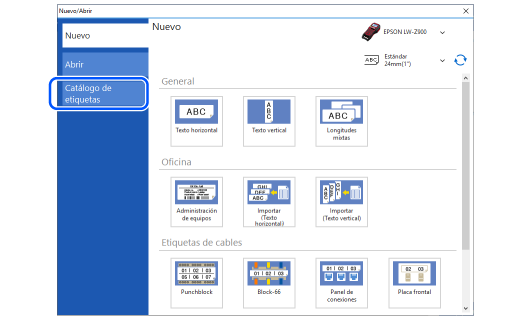
Haga clic en Catálogo de etiquetas.
-
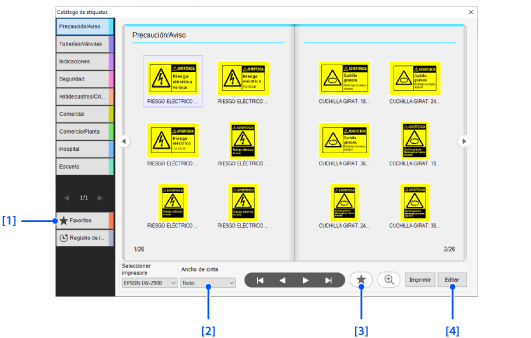
Seleccione una etiqueta en la ventana Catálogo de etiquetas.
También puede abrir Catálogo de etiquetas haciendo clic en el icono catálogo de etiquetas en la barra de herramientas.
|
1. |
Muestra las etiquetas que se han registrado como Favoritos. |
|
2. |
Seleccione una anchura de cinta. Solo se mostrarán las etiquetas disponibles con la anchura de cinta seleccionada. |
|
3. |
Permite registrar o cancelar el registro de la etiqueta seleccionada actualmente como Favoritos. |
|
4. |
Haga clic aquí para personalizar la etiqueta seleccionada. |
Introducción
Operaciones básicas
Creación de distintas etiquetas
Impresión
Cambio de los ajustes de preferencias
Apéndice
Inicio > Creación de distintas etiquetas > Impresión de etiquetas en Catálogo de etiquetas
Impresión de etiquetas en Catálogo de etiquetas
Se pueden imprimir las etiquetas incluidas en el Catálogo de etiquetas. Hay varios tipos de diseños de etiquetas disponibles, como etiquetas de precaución, etiquetas de advertencia o etiquetas que se pueden usar en una oficina, escuela u hospital.
Los diseños de las etiquetas son editables, por lo que también se pueden personalizar las etiquetas.
-
Haga clic en en la barra de herramientas.
-
Haga clic en Catálogo de etiquetas.
-
Seleccione una etiqueta en la ventana Catálogo de etiquetas.
También puede abrir Catálogo de etiquetas haciendo clic en el icono catálogo de etiquetas en la barra de herramientas.
|
1. |
Muestra las etiquetas que se han registrado como Favoritos. |
|
2. |
Seleccione una anchura de cinta. Solo se mostrarán las etiquetas disponibles con la anchura de cinta seleccionada. |
|
3. |
Permite registrar o cancelar el registro de la etiqueta seleccionada actualmente como Favoritos. |
|
4. |
Haga clic aquí para personalizar la etiqueta seleccionada. |