Epson
Label Editor Online Manual

Epson

Label Editor Online Manual

Introducción

Pantalla Label Editor

Operaciones básicas

Creación de una nueva etiquetaInserción de objetos en una etiquetaCambio de la configuración de los objetosSelección de impresora y cintaAjuste de la longitud de la etiquetaCómo utilizar la Ventana de creación de datosGuardado de archivos de etiquetasApertura de archivos de etiquetasCreación de etiquetas para Label Editor Mobile

Creación de distintas etiquetas

Creación de etiquetas de longitud variable en una sola impresión (Longitudes mixtas)Creación de etiquetas para etiquetar equipos (Administración de equipos)Creación de etiquetas mediante un archivo Excel o de otro formatoCreación de etiquetas de cableImpresión de etiquetas en Catálogo de etiquetasImpresión repetida del mismo textoAdición de un objeto de secuenciación automática en etiquetasAdición de un código de barras o código QRCreación de una etiqueta grande imprimiendo una imagen en varias etiquetasTransferencia de archivos de etiqueta a la impresora (Data Transfer Tool)

Impresión

Impresión de etiquetas

Cambio de los ajustes de preferencias

Cambio de los ajustes de preferencias (Preferencias)

Apéndice

Lista de impresoras por función admitida

Inicio > Operaciones básicas > Creación de una nueva etiqueta

Creación de una nueva etiqueta

  1. Inicie Label Editor.

  2. Aparecerá la ventana Nuevo/Abrir. También puede abrir la ventana haciendo clic en .

  3. Seleccione la impresora y la cinta que desee utilizar.

  4. Haga clic en para actualizar la configuración de la cinta al tipo y a la anchura detectados de la cinta instalada en la impresora.

    Nota:
    • Si la configuración de la cinta no se actualiza haciendo clic en , seleccione la cinta instalada en la impresora en el menú desplegable.

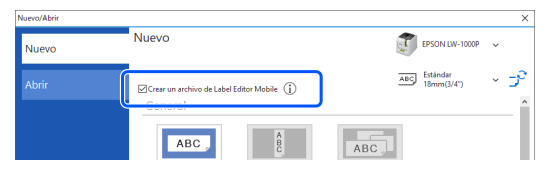
    • Seleccione la casilla de verificación de Crear un archivo de Label Editor Mobile para crear datos de etiquetas que se utilizarán en Label Editor Mobile, que es una aplicación para dispositivos inteligentes.

      Creación de etiquetas para Label Editor Mobile
  5. Seleccione el tipo de etiqueta que desee crear.

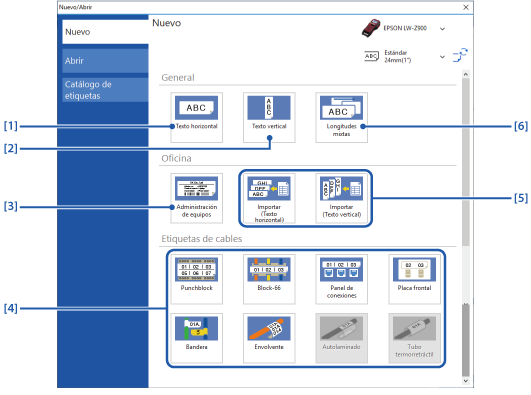
  6. Por ejemplo, seleccione [1] Texto horizontal.

    Nota:

    Los tipos de etiqueta que no están disponibles con la cinta establecida están atenuados y no se pueden seleccionar.

    1.

    Permite crear una etiqueta de escritura horizontal.

    2.

    Permite crear una etiqueta de escritura vertical.

    3.

    Creación de etiquetas para etiquetar equipos (Administración de equipos)

    4.

    Creación de etiquetas de cable

    5.

    Creación de etiquetas mediante un archivo Excel o de otro formato

    6.

    Creación de etiquetas de longitud variable en una sola impresión (Longitudes mixtas)

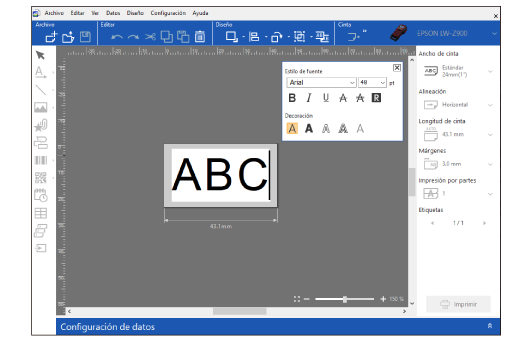
  7. Aparecerá una plantilla para el tipo de etiqueta seleccionado. Inserte objetos, como texto o símbolo.

  8. Haga clic en para imprimir el archivo.

  9. Impresión de etiquetas

Introducción

Pantalla Label Editor

Operaciones básicas

Creación de una nueva etiquetaInserción de objetos en una etiquetaCambio de la configuración de los objetosSelección de impresora y cintaAjuste de la longitud de la etiquetaCómo utilizar la Ventana de creación de datosGuardado de archivos de etiquetasApertura de archivos de etiquetasCreación de etiquetas para Label Editor Mobile

Creación de distintas etiquetas

Creación de etiquetas de longitud variable en una sola impresión (Longitudes mixtas)Creación de etiquetas para etiquetar equipos (Administración de equipos)Creación de etiquetas mediante un archivo Excel o de otro formatoCreación de etiquetas de cableImpresión de etiquetas en Catálogo de etiquetasImpresión repetida del mismo textoAdición de un objeto de secuenciación automática en etiquetasAdición de un código de barras o código QRCreación de una etiqueta grande imprimiendo una imagen en varias etiquetasTransferencia de archivos de etiqueta a la impresora (Data Transfer Tool)

Impresión

Impresión de etiquetas

Cambio de los ajustes de preferencias

Cambio de los ajustes de preferencias (Preferencias)

Apéndice

Lista de impresoras por función admitida

Inicio > Operaciones básicas > Creación de una nueva etiqueta

Creación de una nueva etiqueta

  1. Inicie Label Editor.

  2. Aparecerá la ventana Nuevo/Abrir. También puede abrir la ventana haciendo clic en .

  3. Seleccione la impresora y la cinta que desee utilizar.

  4. Haga clic en para actualizar la configuración de la cinta al tipo y a la anchura detectados de la cinta instalada en la impresora.

    Nota:
    • Si la configuración de la cinta no se actualiza haciendo clic en , seleccione la cinta instalada en la impresora en el menú desplegable.

    • Seleccione la casilla de verificación de Crear un archivo de Label Editor Mobile para crear datos de etiquetas que se utilizarán en Label Editor Mobile, que es una aplicación para dispositivos inteligentes.

      Creación de etiquetas para Label Editor Mobile

  5. Seleccione el tipo de etiqueta que desee crear.

  6. Por ejemplo, seleccione [1] Texto horizontal.

    Nota:

    Los tipos de etiqueta que no están disponibles con la cinta establecida están atenuados y no se pueden seleccionar.

    1.

    Permite crear una etiqueta de escritura horizontal.

    2.

    Permite crear una etiqueta de escritura vertical.

    3.

    Creación de etiquetas para etiquetar equipos (Administración de equipos)

    4.

    Creación de etiquetas de cable

    5.

    Creación de etiquetas mediante un archivo Excel o de otro formato

    6.

    Creación de etiquetas de longitud variable en una sola impresión (Longitudes mixtas)

  7. Aparecerá una plantilla para el tipo de etiqueta seleccionado. Inserte objetos, como texto o símbolo.

  8. Haga clic en para imprimir el archivo.

  9. Impresión de etiquetas

©Seiko Epson Corporation 2019-2024 (M00124805 ES)