Introducción
Operaciones básicas
Creación de distintas etiquetas
Impresión
Cambio de los ajustes de preferencias
Apéndice
Inicio > Creación de distintas etiquetas > Creación de etiquetas para etiquetar equipos (Administración de equipos)
Creación de etiquetas para etiquetar equipos (Administración de equipos)
Se pueden crear etiquetas para etiquetar equipos fácilmente utilizando las plantillas.

Importación de una lista de equipos desde un archivo Excel
Importando su archivo Excel existente podrá crear etiquetas sin introducir datos manualmente.
 Nota: Nota:Dado que se puede seleccionar una hoja de trabajo, columnas y filas para usarlas en las etiquetas, no hace falta cambiar de antemano el archivo Excel para que coincida con la plantilla. |
-
Haga clic en en la barra de herramientas.
-
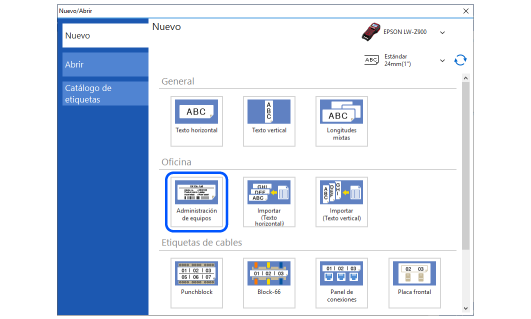
Haga clic en Administración de equipos.
-
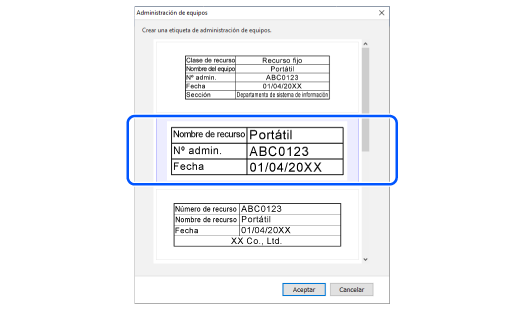
Seleccione la plantilla que desee usar y luego haga clic en Aceptar.
-
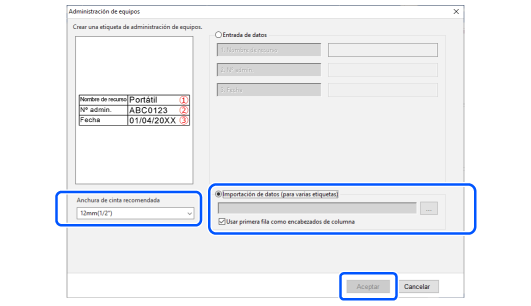
Configure los ajustes de abajo y haga clic en Aceptar.
-
Seleccione una anchura de cinta en Anchura de cinta recomendada
-
Seleccione Importación de datos (para varias etiquetas) y luego seleccione el archivo Excel que desee importar.
-
Seleccione la hoja de trabajo que desee importar y haga clic en Aceptar.
-
Edite la etiqueta si es necesario.
-
Al insertar códigos de barras, cambie el atributo de la columna que contiene los datos de código de barras.
-
Se puede cambiar la configuración de tipo y tamaño de fuente para cada bloque.
-
Haga clic en para imprimir el archivo.
Una imagen de etiqueta con los datos de la primera fila aparecerán en la Ventana de edición de diseño.
|
Nota: |

Introducción manual de datos del equipo
-
Siga los pasos 1-3 de "Importación de una lista de equipos desde un archivo Excel".
-
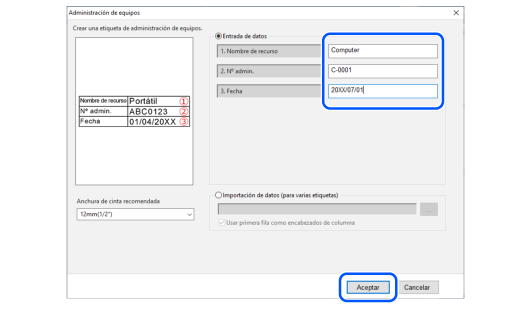
Seleccione Entrada de datos, introduzca los datos y haga clic en Aceptar.
|
Nota: Al crear varias etiquetas, deje los campos de entrada en blanco y haga clic en Aceptar. Se pueden introducir datos fácilmente en la Ventana de creación de datos. |
Introducción
Operaciones básicas
Creación de distintas etiquetas
Impresión
Cambio de los ajustes de preferencias
Apéndice
Inicio > Creación de distintas etiquetas > Creación de etiquetas para etiquetar equipos (Administración de equipos)
Creación de etiquetas para etiquetar equipos (Administración de equipos)
Se pueden crear etiquetas para etiquetar equipos fácilmente utilizando las plantillas.
Importación de una lista de equipos desde un archivo Excel
Importando su archivo Excel existente podrá crear etiquetas sin introducir datos manualmente.
|
Nota: Dado que se puede seleccionar una hoja de trabajo, columnas y filas para usarlas en las etiquetas, no hace falta cambiar de antemano el archivo Excel para que coincida con la plantilla. |
-
Haga clic en en la barra de herramientas.
-
Haga clic en Administración de equipos.
-
Seleccione la plantilla que desee usar y luego haga clic en Aceptar.
-
Configure los ajustes de abajo y haga clic en Aceptar.
-
Seleccione una anchura de cinta en Anchura de cinta recomendada
-
Seleccione Importación de datos (para varias etiquetas) y luego seleccione el archivo Excel que desee importar.
-
Seleccione la hoja de trabajo que desee importar y haga clic en Aceptar.
-
Edite la etiqueta si es necesario.
-
Al insertar códigos de barras, cambie el atributo de la columna que contiene los datos de código de barras.
-
Se puede cambiar la configuración de tipo y tamaño de fuente para cada bloque.
-
Haga clic en para imprimir el archivo.
Una imagen de etiqueta con los datos de la primera fila aparecerán en la Ventana de edición de diseño.
|
Nota: |
Introducción manual de datos del equipo
-
Siga los pasos 1-3 de "Importación de una lista de equipos desde un archivo Excel".
-
Seleccione Entrada de datos, introduzca los datos y haga clic en Aceptar.
|
Nota: Al crear varias etiquetas, deje los campos de entrada en blanco y haga clic en Aceptar. Se pueden introducir datos fácilmente en la Ventana de creación de datos. |