Introducción
Operaciones básicas
Creación de distintas etiquetas
Impresión
Cambio de los ajustes de preferencias
Apéndice
Inicio > Operaciones básicas > Creación de etiquetas para Label Editor Mobile
Creación de etiquetas para Label Editor Mobile
Label Editor Mobile es una aplicación que le permite crear y editar etiquetas en su dispositivo inteligente. Si su impresora es compatible con Label Editor Mobile, puede transferir etiquetas creadas con Label Editor a su dispositivo inteligente e imprimirlas usando Label Editor Mobile.
 Impresoras compatibles con Label Editor Mobile
 Nota: Nota:
|
-
Haga clic en en la ventana Nuevo/Abrir o en la barra de herramientas.
-
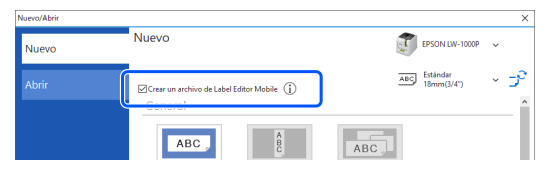
Seleccione la casilla de "Crear un archivo de Label Editor Mobile".
-
Seleccione la impresora y la cinta que usa.
-
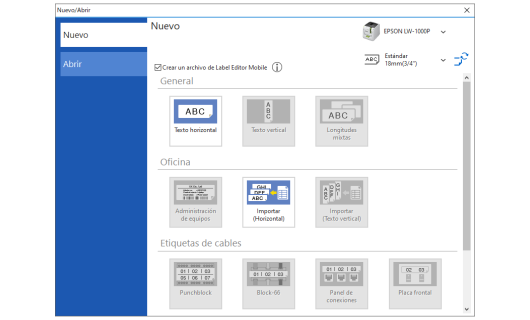
Seleccione el tipo de etiqueta que desee crear.
-
Aparecerá una plantilla para el tipo de etiqueta seleccionado. Inserte objetos, como texto o símbolo.
-
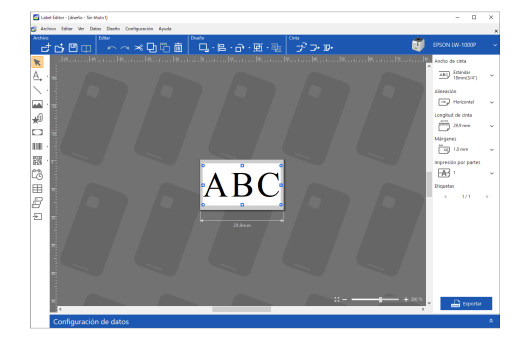
El fondo de la ventana de edición de etiquetas es diferente del fondo normal.
-
Las funciones y ajustes que no son compatibles con este modo de Label Editor Mobile se muestran en gris y no se pueden seleccionar.
Label Editor pasa al modo dedicado para crear etiquetas para Label Editor Mobile.
|
Nota: Los tipos de etiquetas que no compatibles con este modo de Label Editor Mobile se muestran en gris y no se pueden seleccionar. |
|
Nota: |
Transferencia de datos de la etiqueta a su dispositivo inteligente
-
Haga clic en a la derecha de la ventana.
-
Guarde el archivo especificando una ubicación para guardar y el nombre del archivo. El archivo se guardará con el nombre especificado y la extensión ".lemd".
-
Una vez guardado un archivo con la extensión ".lemd", no podrá reabrirse en Label Editor.
Si desea abrir y editar el archivo nuevamente en Label Editor, haga clic en en la barra de herramientas y guarde el archivo. (El archivo se guarda con la extensión ".leb".)
-
Puede imprimir directamente el archivo haciendo clic en "Imprimir" en el menú Archivo.
-
Transfiera el archivo guardado a su dispositivo inteligente.
-
Conecte el dispositivo inteligente a la impresora.
-
Inicie Label Editor Mobile. Abra el archivo transferido desde Referencia de archivo y toque el botón Imprimir para imprimir el archivo.
O seleccione Exportar un archivo de Label Editor Mobile en el menú Archivo.
|
Nota: Puede aparecer un mensaje de error que dice "No se puede exportar el archivo de Label Editor Mobile". En ese caso, haga cambios como reducir el tamaño de la letra o reducir el número de bloques. |
|
Nota: |
Por ejemplo, si guarda el archivo en un servicio de nube, puede abrir el archivo desde su dispositivo inteligente.
Google Play is a trademark of Google LLC.
App Store is a trademark of Apple Inc., registered in the U.S. and other countries.
Introducción
Operaciones básicas
Creación de distintas etiquetas
Impresión
Cambio de los ajustes de preferencias
Apéndice
Inicio > Operaciones básicas > Creación de etiquetas para Label Editor Mobile
Creación de etiquetas para Label Editor Mobile
Label Editor Mobile es una aplicación que le permite crear y editar etiquetas en su dispositivo inteligente. Si su impresora es compatible con Label Editor Mobile, puede transferir etiquetas creadas con Label Editor a su dispositivo inteligente e imprimirlas usando Label Editor Mobile.
Impresoras compatibles con Label Editor Mobile
Nota:
|
-
Haga clic en en la ventana Nuevo/Abrir o en la barra de herramientas.
-
Seleccione la casilla de "Crear un archivo de Label Editor Mobile".
-
Seleccione la impresora y la cinta que usa.
-
Seleccione el tipo de etiqueta que desee crear.
-
Aparecerá una plantilla para el tipo de etiqueta seleccionado. Inserte objetos, como texto o símbolo.
-
El fondo de la ventana de edición de etiquetas es diferente del fondo normal.
-
Las funciones y ajustes que no son compatibles con este modo de Label Editor Mobile se muestran en gris y no se pueden seleccionar.
Label Editor pasa al modo dedicado para crear etiquetas para Label Editor Mobile.
|
Nota: Los tipos de etiquetas que no compatibles con este modo de Label Editor Mobile se muestran en gris y no se pueden seleccionar. |
|
Nota: |
Transferencia de datos de la etiqueta a su dispositivo inteligente
-
Haga clic en a la derecha de la ventana.
-
Guarde el archivo especificando una ubicación para guardar y el nombre del archivo. El archivo se guardará con el nombre especificado y la extensión ".lemd".
-
Una vez guardado un archivo con la extensión ".lemd", no podrá reabrirse en Label Editor.
Si desea abrir y editar el archivo nuevamente en Label Editor, haga clic en en la barra de herramientas y guarde el archivo. (El archivo se guarda con la extensión ".leb".)
-
Puede imprimir directamente el archivo haciendo clic en "Imprimir" en el menú Archivo.
-
Transfiera el archivo guardado a su dispositivo inteligente.
-
Conecte el dispositivo inteligente a la impresora.
-
Inicie Label Editor Mobile. Abra el archivo transferido desde Referencia de archivo y toque el botón Imprimir para imprimir el archivo.
O seleccione Exportar un archivo de Label Editor Mobile en el menú Archivo.
|
Nota: Puede aparecer un mensaje de error que dice "No se puede exportar el archivo de Label Editor Mobile". En ese caso, haga cambios como reducir el tamaño de la letra o reducir el número de bloques. |
|
Nota: |
Por ejemplo, si guarda el archivo en un servicio de nube, puede abrir el archivo desde su dispositivo inteligente.
Google Play is a trademark of Google LLC.
App Store is a trademark of Apple Inc., registered in the U.S. and other countries.