Introducción
Operaciones básicas
Creación de distintas etiquetas
Impresión
Cambio de los ajustes de preferencias
Apéndice
Inicio > Creación de distintas etiquetas > Adición de un objeto de secuenciación automática en etiquetas
Adición de un objeto de secuenciación automática en etiquetas
Se pueden crear varias etiquetas con una serie de números o códigos alfanuméricos. Solo configurando el valor inicial de la serie y especificando el número de copias podrá imprimir etiquetas secuenciadas.
Ejemplo:

-
Haga clic en en la caja de herramientas.
-
Configure los ajustes de secuenciación automática.
-
Haga clic en la posición donde desee insertar el objeto de secuenciación automática.
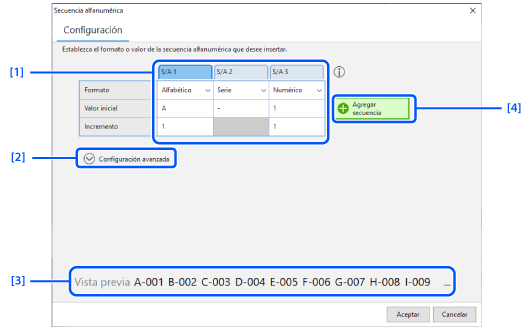
Aparecerá la ventana de configuración.
|
1. |
Ajuste el valor inicial y cambie el ajuste de incremento si es necesario. |
|
2. |
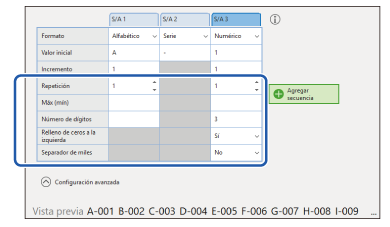
Haga clic aquí para configurar los ajustes avanzados. Para crear las etiquetas de ejemplo, cambie la configuración en la columna S/A 3 como se muestra a continuación.
|
|
3. |
El resultado de su configuración se muestra aquí. Compruebe si el resultado se muestra según lo previsto. |
|
4. |
Permite añadir un elemento de valor inicial. |
 Nota: Nota:Para eliminar una columna Mueva el puntero del ratón sobre el encabezado de la columna que desee eliminar y haga clic en . |
El objeto se insertará con el icono .

|
Nota: Podrá seleccionar el bloque de objeto y cambiar la configuración de la fuente. |

Para imprimir etiquetas secuenciadas
Especifique el número de etiquetas secuenciadas (número de copias) en el cuadro de diálogo de impresión.
Introducción
Operaciones básicas
Creación de distintas etiquetas
Impresión
Cambio de los ajustes de preferencias
Apéndice
Inicio > Creación de distintas etiquetas > Adición de un objeto de secuenciación automática en etiquetas
Adición de un objeto de secuenciación automática en etiquetas
Se pueden crear varias etiquetas con una serie de números o códigos alfanuméricos. Solo configurando el valor inicial de la serie y especificando el número de copias podrá imprimir etiquetas secuenciadas.
Ejemplo:
-
Haga clic en en la caja de herramientas.
-
Configure los ajustes de secuenciación automática.
-
Haga clic en la posición donde desee insertar el objeto de secuenciación automática.
Aparecerá la ventana de configuración.
|
1. |
Ajuste el valor inicial y cambie el ajuste de incremento si es necesario. |
|
2. |
Haga clic aquí para configurar los ajustes avanzados. Para crear las etiquetas de ejemplo, cambie la configuración en la columna S/A 3 como se muestra a continuación.
|
|
3. |
El resultado de su configuración se muestra aquí. Compruebe si el resultado se muestra según lo previsto. |
|
4. |
Permite añadir un elemento de valor inicial. |
|
Nota: Para eliminar una columna Mueva el puntero del ratón sobre el encabezado de la columna que desee eliminar y haga clic en . |
El objeto se insertará con el icono .
|
Nota: Podrá seleccionar el bloque de objeto y cambiar la configuración de la fuente. |
Para imprimir etiquetas secuenciadas
Especifique el número de etiquetas secuenciadas (número de copias) en el cuadro de diálogo de impresión.