Introducción
Operaciones básicas
Creación de distintas etiquetas
Impresión
Cambio de los ajustes de preferencias
Apéndice
Inicio > Creación de distintas etiquetas > Creación de etiquetas mediante un archivo Excel o de otro formato
Creación de etiquetas mediante un archivo Excel o de otro formato
Podrá crear fácilmente una gran cantidad de etiquetas importando su archivo existente en formato Excel, csv u otro.
-
Haga clic en en la barra de herramientas.
-
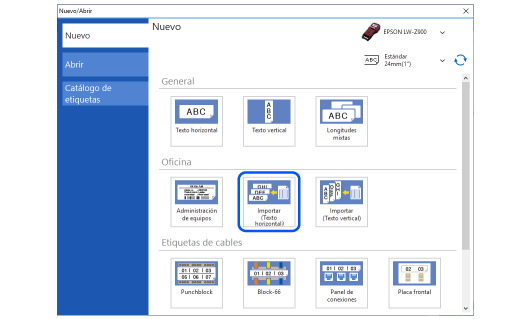
Haga clic en Importar (Texto horizontal) o Importar (Texto vertical).
-
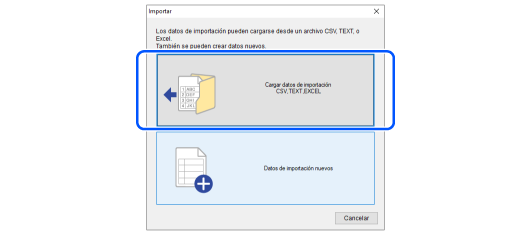
Haga clic en Cargar datos de importación. Cuando aparezca un cuadro de diálogo de selección de archivos, seleccione y abra el archivo que desee importar.
-
Haga clic en Sobrescribir datos actuales.
-
Seleccione la hoja de trabajo que desee importar y haga clic en Aceptar.
-
Introduzca los datos de la Ventana de creación de datos a la Ventana de edición de diseño y luego formatee una etiqueta.
-
Haga clic en para imprimir el archivo.
Si la primera fila del archivo se usa como fila de encabezado, seleccione la casilla de verificación de Usar primera fila como encabezados de columna.

Aparecerá una imagen de etiqueta en blanco en la Ventana de edición de diseño y los datos importados se mostrarán en la Ventana de creación de datos.
Para introducir datos de código de barras o imagen, cambie el atributo de columna antes de introducirlos.
 Cómo manejar la Ventana de creación de datos
 Nota: Nota:Se puede cambiar la configuración de tipo y tamaño de fuente para cada elemento. |
Introducción
Operaciones básicas
Creación de distintas etiquetas
Impresión
Cambio de los ajustes de preferencias
Apéndice
Inicio > Creación de distintas etiquetas > Creación de etiquetas mediante un archivo Excel o de otro formato
Creación de etiquetas mediante un archivo Excel o de otro formato
Podrá crear fácilmente una gran cantidad de etiquetas importando su archivo existente en formato Excel, csv u otro.
-
Haga clic en en la barra de herramientas.
-
Haga clic en Importar (Texto horizontal) o Importar (Texto vertical).
-
Haga clic en Cargar datos de importación. Cuando aparezca un cuadro de diálogo de selección de archivos, seleccione y abra el archivo que desee importar.
-
Haga clic en Sobrescribir datos actuales.
-
Seleccione la hoja de trabajo que desee importar y haga clic en Aceptar.
-
Introduzca los datos de la Ventana de creación de datos a la Ventana de edición de diseño y luego formatee una etiqueta.
-
Haga clic en para imprimir el archivo.
Si la primera fila del archivo se usa como fila de encabezado, seleccione la casilla de verificación de Usar primera fila como encabezados de columna.
Aparecerá una imagen de etiqueta en blanco en la Ventana de edición de diseño y los datos importados se mostrarán en la Ventana de creación de datos.
Para introducir datos de código de barras o imagen, cambie el atributo de columna antes de introducirlos.
Cómo manejar la Ventana de creación de datos
|
Nota: Se puede cambiar la configuración de tipo y tamaño de fuente para cada elemento. |