Introducción
Operaciones básicas
Creación de distintas etiquetas
Impresión
Cambio de los ajustes de preferencias
Apéndice
Inicio > Creación de distintas etiquetas > Adición de un código de barras o código QR
Adición de un código de barras o código QR
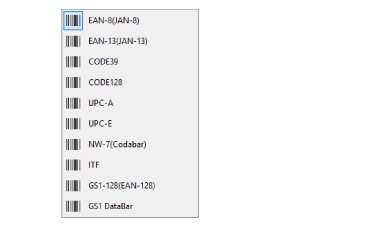
Se pueden añadir varios tipos de códigos de barras y códigos QR en las etiquetas. También se puede crear una serie de códigos de barras o códigos QR.
-
Haga clic en o en la caja de herramientas.
-
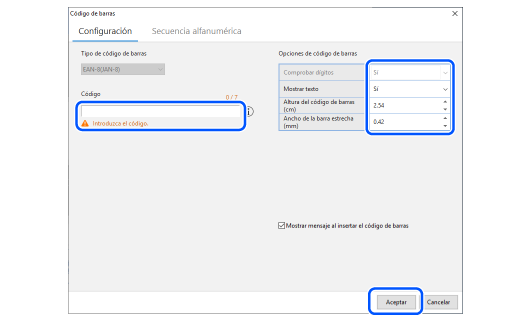
Configure los ajustes y haga clic en Aceptar.
-
Haga clic en la posición donde desee insertar el código de barras o código QR.
 Nota: Nota:Al hacer clic en alguno de los iconos, se muestra una ventana de configuración para el tipo de código de barras o código QR seleccionado previamente. Haga clic en junto a los iconos para seleccionar otro tipo de código de barras o código QR.
|
Para crear una serie de códigos de barras o códigos QR
En la ventana Secuencia alfanumérica, especifique un rango en el código que se va a secuenciar y configure el valor inicial y otros ajustes.
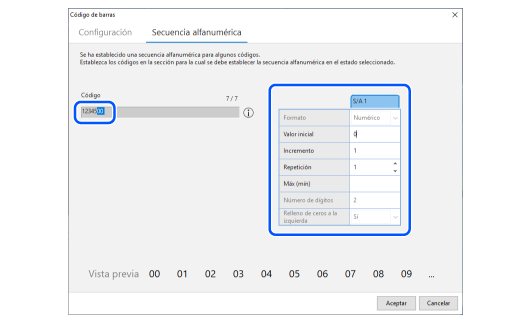
 Adición de un objeto de secuenciación automática en etiquetas
El código de barras o código QR se insertará en la Ventana de edición de diseño.
|
Nota: Se puede seleccionar el bloque y cambiar la configuración del código de barras o del código QR. |
QR Code is a registered trademark of DENSO WAVE INCORPORATED in Japan and other countries.
Introducción
Operaciones básicas
Creación de distintas etiquetas
Impresión
Cambio de los ajustes de preferencias
Apéndice
Inicio > Creación de distintas etiquetas > Adición de un código de barras o código QR
Adición de un código de barras o código QR
Se pueden añadir varios tipos de códigos de barras y códigos QR en las etiquetas. También se puede crear una serie de códigos de barras o códigos QR.
-
Haga clic en o en la caja de herramientas.
-
Configure los ajustes y haga clic en Aceptar.
-
Haga clic en la posición donde desee insertar el código de barras o código QR.
|
Nota: Al hacer clic en alguno de los iconos, se muestra una ventana de configuración para el tipo de código de barras o código QR seleccionado previamente. Haga clic en junto a los iconos para seleccionar otro tipo de código de barras o código QR.
|
Para crear una serie de códigos de barras o códigos QR
En la ventana Secuencia alfanumérica, especifique un rango en el código que se va a secuenciar y configure el valor inicial y otros ajustes.
Adición de un objeto de secuenciación automática en etiquetas
El código de barras o código QR se insertará en la Ventana de edición de diseño.
|
Nota: Se puede seleccionar el bloque y cambiar la configuración del código de barras o del código QR. |
QR Code is a registered trademark of DENSO WAVE INCORPORATED in Japan and other countries.