Introduction
Opérations de base
Création de différentes étiquettes
Impression
Modification de paramètres de préférence
Annexe
Haut > Introduction > Écran Label Editor
Écran Label Editor
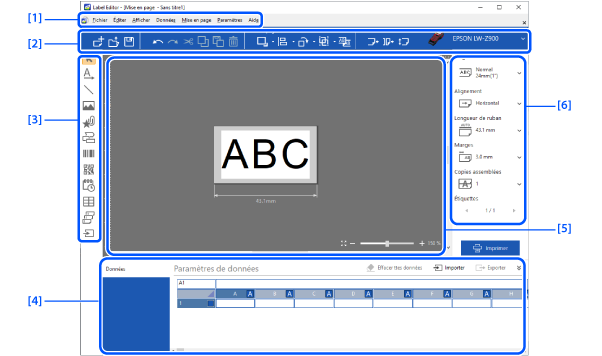
L'écran de ce logiciel est constitué des six zones suivantes.
|
1. |
Barre de menus En plus des menus d'édition et d'enregistrement de fichiers d'étiquettes, des menus de modification des paramètres de préférence de Label Editor, les paramètres d'affichage par exemple, sont également disponibles. |
|
2. |
Barre d'outils Raccourcis permettant d'accéder aux menus fréquemment utilisés. |
|
3. |
Boîte à outils Outils permettant d'ajouter un objet comme du texte, une image, un symbole et un code-barres. |
|
4. |
Fenêtre de création de données Vous pouvez entrer et éditer le contenu d'étiquettes à insérer dans la Fenêtre de modification de la mise en page. Si cette fenêtre est masquée, cliquez sur en bas à droite de l'écran. |
|
5. |
Fenêtre de modification de la mise en page Par défaut, une zone d'étiquette s'affiche en gris et une zone d'impression en blanc. Insérez du texte ou un autre objet dans la zone d'impression pour créer une étiquette. |
|
6. |
Zone des paramètres du ruban Menus de paramètres liés au ruban comme la largeur de ruban et la longueur d'étiquette.
|

Introduction
Opérations de base
Création de différentes étiquettes
Impression
Modification de paramètres de préférence
Annexe
Haut > Introduction > Écran Label Editor
Écran Label Editor
L'écran de ce logiciel est constitué des six zones suivantes.
|
1. |
Barre de menus En plus des menus d'édition et d'enregistrement de fichiers d'étiquettes, des menus de modification des paramètres de préférence de Label Editor, les paramètres d'affichage par exemple, sont également disponibles. |
|
2. |
Barre d'outils Raccourcis permettant d'accéder aux menus fréquemment utilisés. |
|
3. |
Boîte à outils Outils permettant d'ajouter un objet comme du texte, une image, un symbole et un code-barres. |
|
4. |
Fenêtre de création de données Vous pouvez entrer et éditer le contenu d'étiquettes à insérer dans la Fenêtre de modification de la mise en page. Si cette fenêtre est masquée, cliquez sur en bas à droite de l'écran. |
|
5. |
Fenêtre de modification de la mise en page Par défaut, une zone d'étiquette s'affiche en gris et une zone d'impression en blanc. Insérez du texte ou un autre objet dans la zone d'impression pour créer une étiquette. |
|
6. |
Zone des paramètres du ruban Menus de paramètres liés au ruban comme la largeur de ruban et la longueur d'étiquette.
|