Introduction
Opérations de base
Création de différentes étiquettes
Impression
Modification de paramètres de préférence
Annexe
Haut > Création de différentes étiquettes > Création d'étiquettes pour le marquage d'équipement (Gestion de l'équipement)
Création d'étiquettes pour le marquage d'équipement (Gestion de l'équipement)
Vous pouvez créer des étiquettes pour marquer facilement l'équipement à l'aide des modèles.

Importation d'une liste d'équipements à partir d'un fichier Excel
En important votre fichier Excel existant, vous pouvez créer des étiquettes sans saisir de données manuellement.
 Remarque : Remarque :Étant donné que vous pouvez sélectionner une feuille de calcul, des colonnes et des lignes à utiliser pour les étiquettes, vous ne devez pas modifier votre fichier Excel au préalable pour qu'il corresponde au modèle. |
-
Cliquez sur dans la barre d'outils.
-
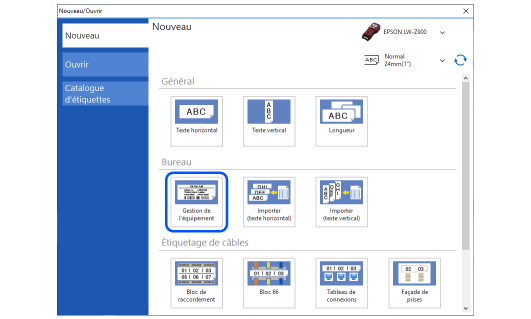
Cliquez sur Gestion de l'équipement.
-
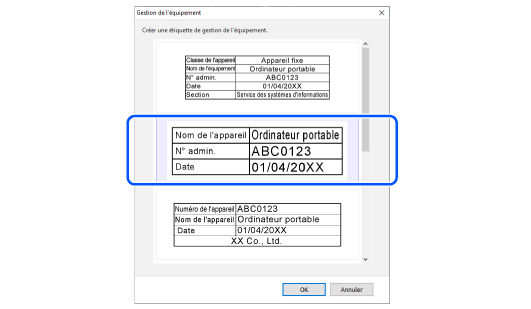
Sélectionnez le modèle que vous souhaitez utiliser, puis cliquez sur OK.
-
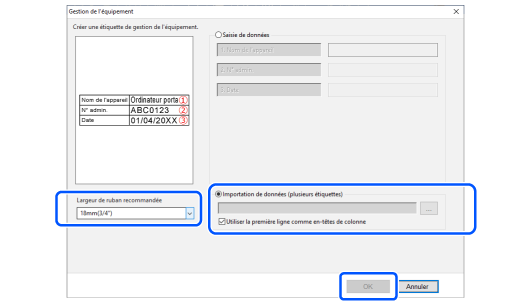
Définissez les paramètres ci-dessous, puis cliquez sur OK.
-
Sélectionnez une largeur de ruban dans Largeur de ruban recommandée
-
Sélectionnez Importation de données (plusieurs étiquettes), puis sélectionnez le fichier Excel à importer.
-
Sélectionnez la feuille de calcul à importer, puis cliquez sur OK.
-
Éditez l'étiquette si nécessaire.
-
Lors de l'insertion de codes-barres, modifiez l'attribut de la colonne contenant des données de code-barres.
-
Vous pouvez modifier les paramètres de type et de taille de police pour chaque bloc.
-
Cliquez sur pour imprimer le fichier.
Une image d'étiquette avec les données de la première ligne s'affiche dans la Fenêtre de modification de la mise en page.
|
Remarque : |

Saisie manuelle de données d'équipement
-
Suivez les étapes 1 à 3 de la section « Importation d'une liste d'équipements à partir d'un fichier Excel ».
-
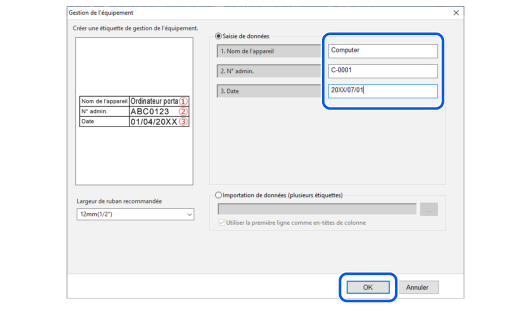
Sélectionnez Saisie de données, entrez des données, puis cliquez sur OK.
|
Remarque : Lors de la création de plusieurs étiquettes, laissez les champs de saisie vides et cliquez sur OK. Vous pouvez entrer des données facilement dans la Fenêtre de création de données. |
Introduction
Opérations de base
Création de différentes étiquettes
Impression
Modification de paramètres de préférence
Annexe
Haut > Création de différentes étiquettes > Création d'étiquettes pour le marquage d'équipement (Gestion de l'équipement)
Création d'étiquettes pour le marquage d'équipement (Gestion de l'équipement)
Vous pouvez créer des étiquettes pour marquer facilement l'équipement à l'aide des modèles.
Importation d'une liste d'équipements à partir d'un fichier Excel
En important votre fichier Excel existant, vous pouvez créer des étiquettes sans saisir de données manuellement.
|
Remarque : Étant donné que vous pouvez sélectionner une feuille de calcul, des colonnes et des lignes à utiliser pour les étiquettes, vous ne devez pas modifier votre fichier Excel au préalable pour qu'il corresponde au modèle. |
-
Cliquez sur dans la barre d'outils.
-
Cliquez sur Gestion de l'équipement.
-
Sélectionnez le modèle que vous souhaitez utiliser, puis cliquez sur OK.
-
Définissez les paramètres ci-dessous, puis cliquez sur OK.
-
Sélectionnez une largeur de ruban dans Largeur de ruban recommandée
-
Sélectionnez Importation de données (plusieurs étiquettes), puis sélectionnez le fichier Excel à importer.
-
Sélectionnez la feuille de calcul à importer, puis cliquez sur OK.
-
Éditez l'étiquette si nécessaire.
-
Lors de l'insertion de codes-barres, modifiez l'attribut de la colonne contenant des données de code-barres.
-
Vous pouvez modifier les paramètres de type et de taille de police pour chaque bloc.
-
Cliquez sur pour imprimer le fichier.
Une image d'étiquette avec les données de la première ligne s'affiche dans la Fenêtre de modification de la mise en page.
|
Remarque : |
Saisie manuelle de données d'équipement
-
Suivez les étapes 1 à 3 de la section « Importation d'une liste d'équipements à partir d'un fichier Excel ».
-
Sélectionnez Saisie de données, entrez des données, puis cliquez sur OK.
|
Remarque : Lors de la création de plusieurs étiquettes, laissez les champs de saisie vides et cliquez sur OK. Vous pouvez entrer des données facilement dans la Fenêtre de création de données. |