Introduction
Opérations de base
Création de différentes étiquettes
Impression
Modification de paramètres de préférence
Annexe
Haut > Création de différentes étiquettes > Impression d'étiquettes du Catalogue d'étiquettes
Impression d'étiquettes du Catalogue d'étiquettes
Vous pouvez imprimer des étiquettes contenus dans Catalogue d'étiquettes. Différents types de conceptions d'étiquettes sont disponibles, comme les étiquettes de mise en garde, les étiquettes d'avertissement, les étiquettes pouvant être utilisées dans un bureau, un établissement scolaire ou un hôpital.
Les conceptions d'étiquettes peuvent être modifiées. Vous pouvez ainsi également personnaliser les étiquettes.

-
Cliquez sur dans la barre d'outils.
-
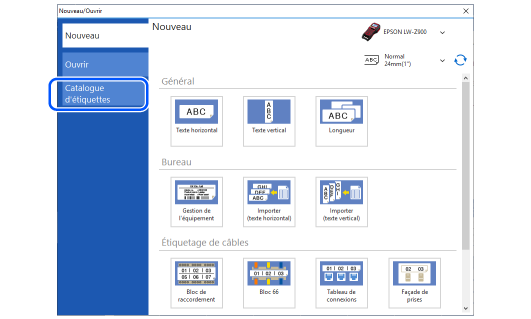
Cliquez sur Catalogue d'étiquettes.
-
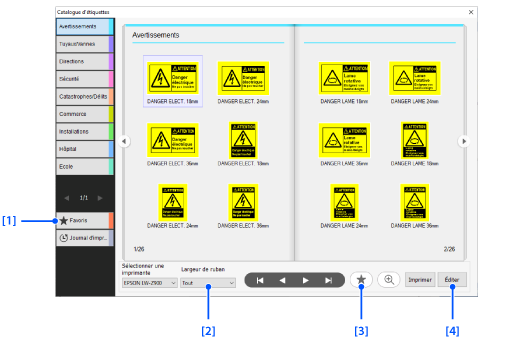
Sélectionnez une étiquette dans la fenêtre Catalogue d'étiquettes.
Vous pouvez également ouvrir le Catalogue d'étiquettes en cliquant sur l'icône catalogue d'étiquettes dans la barre d'outils.
|
1. |
Affiche les étiquettes que vous avez enregistrées en tant que Favoris. |
|
2. |
Sélectionnez une largeur de ruban. Seules les étiquettes disponibles avec la largeur de ruban sélectionnée sont affichées. |
|
3. |
Vous permet d'enregistrer ou d'annuler l'enregistrement de l'étiquette sélectionnée en tant que Favoris. |
|
4. |
Cliquez sur ce bouton pour personnaliser l'étiquette sélectionnée. |
Introduction
Opérations de base
Création de différentes étiquettes
Impression
Modification de paramètres de préférence
Annexe
Haut > Création de différentes étiquettes > Impression d'étiquettes du Catalogue d'étiquettes
Impression d'étiquettes du Catalogue d'étiquettes
Vous pouvez imprimer des étiquettes contenus dans Catalogue d'étiquettes. Différents types de conceptions d'étiquettes sont disponibles, comme les étiquettes de mise en garde, les étiquettes d'avertissement, les étiquettes pouvant être utilisées dans un bureau, un établissement scolaire ou un hôpital.
Les conceptions d'étiquettes peuvent être modifiées. Vous pouvez ainsi également personnaliser les étiquettes.
-
Cliquez sur dans la barre d'outils.
-
Cliquez sur Catalogue d'étiquettes.
-
Sélectionnez une étiquette dans la fenêtre Catalogue d'étiquettes.
Vous pouvez également ouvrir le Catalogue d'étiquettes en cliquant sur l'icône catalogue d'étiquettes dans la barre d'outils.
|
1. |
Affiche les étiquettes que vous avez enregistrées en tant que Favoris. |
|
2. |
Sélectionnez une largeur de ruban. Seules les étiquettes disponibles avec la largeur de ruban sélectionnée sont affichées. |
|
3. |
Vous permet d'enregistrer ou d'annuler l'enregistrement de l'étiquette sélectionnée en tant que Favoris. |
|
4. |
Cliquez sur ce bouton pour personnaliser l'étiquette sélectionnée. |