Introduction
Opérations de base
Création de différentes étiquettes
Impression
Modification de paramètres de préférence
Annexe
Haut > Création de différentes étiquettes > Transfert de fichiers d'étiquettes vers l'imprimante (Data Transfer Tool)
Transfert de fichiers d'étiquettes vers l'imprimante (Data Transfer Tool)
Si votre imprimante prend en charge Data Transfer Tool, vous pouvez transférer les fichiers suivants vers l'imprimante.
-
Fichier d'étiquette de câble (crée par les fonctions suivantes : Bloc de raccordement, Bloc 66, Tableau de connexions, Façade de prises, Drapeau ou Étiquette à enrouler)
-
Fichier d'étiquette créé par la fonction Longueur
-
Fichier image (BMP, JPG, PNG)
 Imprimantes prenant en charge Data Transfer Tool
Le fichier transféré est stocké dans la mémoire de l'imprimante. Vous pouvez imprimer l'étiquette directement depuis l'imprimante sans utiliser d'ordinateur.
 Remarque : Remarque :Un léger ajustement du fichier transféré peut être nécessaire sur l'imprimante. Vérifiez le fichier à l'aide de la fonction d'aperçu de l'imprimante avant de l'imprimer. |
Vous découvrirez ci-dessous comment transférer un fichier d'étiquette de câble ( Création d'étiquettes de câble).
Pour savoir comment ouvrir le fichier transféré, consultez le manuel de l'imprimante.
-
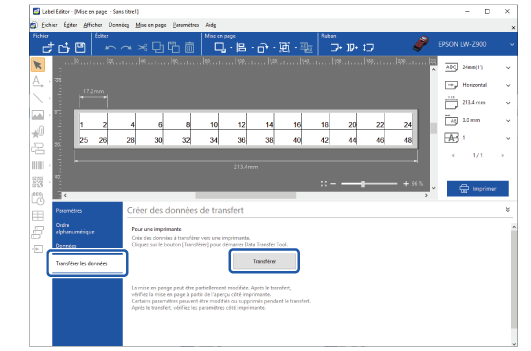
Sélectionnez Transférer les données, puis cliquez sur le bouton Transférer.
-
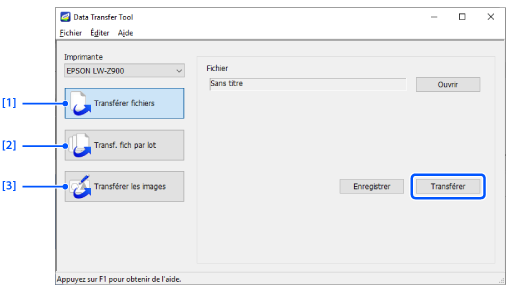
Sélectionnez Transférer fichiers, puis cliquez sur le bouton Transférer.
Data Transfer Tool est démarré.
|
1. |
Sélectionnez pour transférer un seul fichier. |
|
2. |
Sélectionnez pour transférer plusieurs fichiers (extension .dt3) qui ont été enregistrés à l'aide de Data Transfer Tool. |
|
3. |
Si votre imprimante prend en charge la fonction de transfert d'image, vous pouvez transférer des fichiers images au format BMP, JPEG ou PNG vers l'imprimante. Cliquez sur le bouton Charger et sélectionnez le fichier image à transférer. Imprimantes prenant en charge la fonction de transfert d'image |
|
Remarque : Pour enregistrer le fichier sur l'ordinateur sous un autre nom, cliquez sur le bouton Enregistrer. Le fichier est enregistré sous un format transférable (extension .dt3). |
Introduction
Opérations de base
Création de différentes étiquettes
Impression
Modification de paramètres de préférence
Annexe
Haut > Création de différentes étiquettes > Transfert de fichiers d'étiquettes vers l'imprimante (Data Transfer Tool)
Transfert de fichiers d'étiquettes vers l'imprimante (Data Transfer Tool)
Si votre imprimante prend en charge Data Transfer Tool, vous pouvez transférer les fichiers suivants vers l'imprimante.
-
Fichier d'étiquette de câble (crée par les fonctions suivantes : Bloc de raccordement, Bloc 66, Tableau de connexions, Façade de prises, Drapeau ou Étiquette à enrouler)
-
Fichier d'étiquette créé par la fonction Longueur
-
Fichier image (BMP, JPG, PNG)
Imprimantes prenant en charge Data Transfer Tool
Le fichier transféré est stocké dans la mémoire de l'imprimante. Vous pouvez imprimer l'étiquette directement depuis l'imprimante sans utiliser d'ordinateur.
|
Remarque : Un léger ajustement du fichier transféré peut être nécessaire sur l'imprimante. Vérifiez le fichier à l'aide de la fonction d'aperçu de l'imprimante avant de l'imprimer. |
Vous découvrirez ci-dessous comment transférer un fichier d'étiquette de câble ( Création d'étiquettes de câble).
Pour savoir comment ouvrir le fichier transféré, consultez le manuel de l'imprimante.
-
Sélectionnez Transférer les données, puis cliquez sur le bouton Transférer.
-
Sélectionnez Transférer fichiers, puis cliquez sur le bouton Transférer.
Data Transfer Tool est démarré.
|
1. |
Sélectionnez pour transférer un seul fichier. |
|
2. |
Sélectionnez pour transférer plusieurs fichiers (extension .dt3) qui ont été enregistrés à l'aide de Data Transfer Tool. |
|
3. |
Si votre imprimante prend en charge la fonction de transfert d'image, vous pouvez transférer des fichiers images au format BMP, JPEG ou PNG vers l'imprimante. Cliquez sur le bouton Charger et sélectionnez le fichier image à transférer. Imprimantes prenant en charge la fonction de transfert d'image |
|
Remarque : Pour enregistrer le fichier sur l'ordinateur sous un autre nom, cliquez sur le bouton Enregistrer. Le fichier est enregistré sous un format transférable (extension .dt3). |