Introduction
Opérations de base
Création de différentes étiquettes
Impression
Modification de paramètres de préférence
Annexe
Haut > Création de différentes étiquettes > Création d'étiquettes de câble
Création d'étiquettes de câble
Vous pouvez créer facilement différents types d'étiquettes pour fils et câbles.
Vous découvrirez ci-dessous comment créer des étiquettes de Bloc de raccordement.

-
Cliquez sur dans la barre d'outils.
-
Cliquez sur Bloc de raccordement.
-
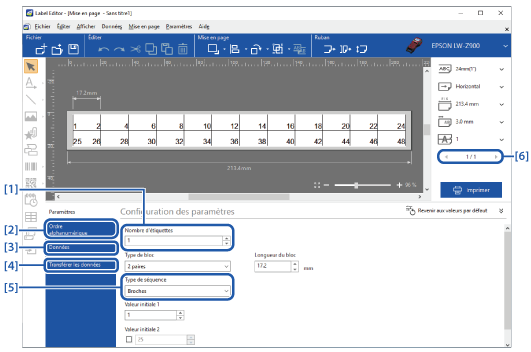
Définissez les paramètres dans la zone Configuration des paramètres.
-
Cliquez sur pour imprimer le fichier.
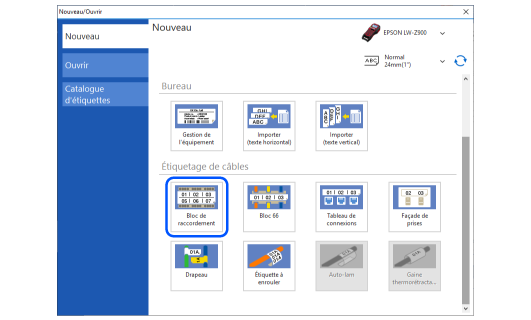
 Remarque : Remarque :Les types d'étiquettes qui ne sont pas disponibles avec le ruban défini sont grisés et ne peuvent pas être sélectionnés. |
|
1. |
Indiquez le nombre d'étiquettes numérotées. |
|
2. | |
|
3. |
Affiche la Fenêtre de création de données. Si vous avez sélectionné Vide / Import. Données à l'étape [5], vous pouvez importer un fichier au format csv, xls ou xlsx. |
|
4. |
Si votre imprimante prend en charge Data Transfer Tool, vous pouvez transférer le fichier d'étiquette vers l'imprimante. Des fichiers Auto-lam et Gainethermorétractable ne peuvent toutefois pas être transférés.
|
|
5. |
Sélectionnez Ordre alphanumérique pour configurer la numérotation automatique. Sélectionnez Vide / Import. Données pour entrer manuellement des numéros PIN ou pour importer des données d'un fichier Excel ou d'un autre format. |
|
6. |
Vous permet de voir la deuxième étiquette et les suivantes lorsque vous avez spécifié plusieurs numéros d'étiquettes à l'étape [1]. |

|
Remarque : Les paramètres de type et de taille de police s'appliquent à toutes les étiquettes contenues dans le fichier. |
Introduction
Opérations de base
Création de différentes étiquettes
Impression
Modification de paramètres de préférence
Annexe
Haut > Création de différentes étiquettes > Création d'étiquettes de câble
Création d'étiquettes de câble
Vous pouvez créer facilement différents types d'étiquettes pour fils et câbles.
Vous découvrirez ci-dessous comment créer des étiquettes de Bloc de raccordement.
-
Cliquez sur dans la barre d'outils.
-
Cliquez sur Bloc de raccordement.
-
Définissez les paramètres dans la zone Configuration des paramètres.
-
Cliquez sur pour imprimer le fichier.
|
Remarque : Les types d'étiquettes qui ne sont pas disponibles avec le ruban défini sont grisés et ne peuvent pas être sélectionnés. |
|
1. |
Indiquez le nombre d'étiquettes numérotées. |
|
2. | |
|
3. |
Affiche la Fenêtre de création de données. Si vous avez sélectionné Vide / Import. Données à l'étape [5], vous pouvez importer un fichier au format csv, xls ou xlsx. |
|
4. |
Si votre imprimante prend en charge Data Transfer Tool, vous pouvez transférer le fichier d'étiquette vers l'imprimante. Des fichiers Auto-lam et Gainethermorétractable ne peuvent toutefois pas être transférés.
|
|
5. |
Sélectionnez Ordre alphanumérique pour configurer la numérotation automatique. Sélectionnez Vide / Import. Données pour entrer manuellement des numéros PIN ou pour importer des données d'un fichier Excel ou d'un autre format. |
|
6. |
Vous permet de voir la deuxième étiquette et les suivantes lorsque vous avez spécifié plusieurs numéros d'étiquettes à l'étape [1]. |
|
Remarque : Les paramètres de type et de taille de police s'appliquent à toutes les étiquettes contenues dans le fichier. |