Epson
Label Editor Online Manual

Epson

Label Editor Online Manual

Introduction

Écran Label Editor

Opérations de base

Création d'une nouvelle étiquetteInsertion d'objets dans une étiquetteModification de paramètres d'objetSélection de l'imprimante et du rubanDéfinition de la longueur d'étiquetteComment utiliser la Fenêtre de création de donnéesEnregistrement de fichiers d'étiquettesOuverture de fichiers d'étiquettes enregistrésCréation d'étiquettes pour Label Editor Mobile

Création de différentes étiquettes

Création d'étiquettes de longueur variable dans une même impression (Longueur)Création d'étiquettes pour le marquage d'équipement (Gestion de l'équipement)Création d'étiquettes à l'aide d'un fichier Excel ou d'un autre formatCréation d'étiquettes de câbleImpression d'étiquettes du Catalogue d'étiquettesImpression répétitive du même texteAjout d'un objet de numérotation automatique aux étiquettesAjout d'un code-barres ou d'un QR CodeCréation d'une grande étiquette en imprimant une image sur plusieurs étiquettesTransfert de fichiers d'étiquettes vers l'imprimante (Data Transfer Tool)

Impression

Impression d'étiquettes

Modification de paramètres de préférence

Modification de paramètres de préférence (Préférences)

Annexe

Listes des imprimantes par fonction prise en charge

Haut > Opérations de base > Sélection de l'imprimante et du ruban

Sélection de l'imprimante et du ruban

Lors de la création d'une nouvelle étiquette, sélectionnez l'imprimante et le ruban dans la fenêtre Nouveau/Ouvrir.

Création d'une nouvelle étiquette

Une explication de la méthode à l'aide de la barre d'outils est présentée ci-dessous.
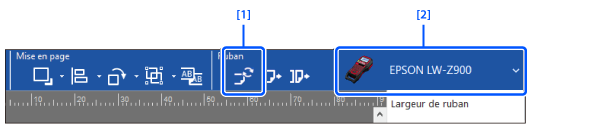
1.

Cliquez sur cette icône pour mettre à jour les paramètres du ruban sur le type détecté et la largeur du ruban installé dans l'imprimante. L'affichage de l'étiquette dans la Fenêtre de modification de la mise en page est également mis à jour. Si les paramètres du ruban ne sont pas mis à jour, sélectionnez le ruban installé dans l'imprimante dans Largeur de ruban, dans la zone des paramètres du ruban.

2.

La liste des imprimantes disponibles s'affiche. Cliquez sur pour afficher la fenêtre du pilote d'imprimante.

Introduction

Écran Label Editor

Opérations de base

Création d'une nouvelle étiquetteInsertion d'objets dans une étiquetteModification de paramètres d'objetSélection de l'imprimante et du rubanDéfinition de la longueur d'étiquetteComment utiliser la Fenêtre de création de donnéesEnregistrement de fichiers d'étiquettesOuverture de fichiers d'étiquettes enregistrésCréation d'étiquettes pour Label Editor Mobile

Création de différentes étiquettes

Création d'étiquettes de longueur variable dans une même impression (Longueur)Création d'étiquettes pour le marquage d'équipement (Gestion de l'équipement)Création d'étiquettes à l'aide d'un fichier Excel ou d'un autre formatCréation d'étiquettes de câbleImpression d'étiquettes du Catalogue d'étiquettesImpression répétitive du même texteAjout d'un objet de numérotation automatique aux étiquettesAjout d'un code-barres ou d'un QR CodeCréation d'une grande étiquette en imprimant une image sur plusieurs étiquettesTransfert de fichiers d'étiquettes vers l'imprimante (Data Transfer Tool)

Impression

Impression d'étiquettes

Modification de paramètres de préférence

Modification de paramètres de préférence (Préférences)

Annexe

Listes des imprimantes par fonction prise en charge

Haut > Opérations de base > Sélection de l'imprimante et du ruban

Sélection de l'imprimante et du ruban

Lors de la création d'une nouvelle étiquette, sélectionnez l'imprimante et le ruban dans la fenêtre Nouveau/Ouvrir.

Création d'une nouvelle étiquette

Une explication de la méthode à l'aide de la barre d'outils est présentée ci-dessous.

1.

Cliquez sur cette icône pour mettre à jour les paramètres du ruban sur le type détecté et la largeur du ruban installé dans l'imprimante. L'affichage de l'étiquette dans la Fenêtre de modification de la mise en page est également mis à jour. Si les paramètres du ruban ne sont pas mis à jour, sélectionnez le ruban installé dans l'imprimante dans Largeur de ruban, dans la zone des paramètres du ruban.

2.

La liste des imprimantes disponibles s'affiche. Cliquez sur pour afficher la fenêtre du pilote d'imprimante.

©Seiko Epson Corporation 2019-2024 (M00124805 FR)