Introduction
Opérations de base
Création de différentes étiquettes
Impression
Modification de paramètres de préférence
Annexe
Haut > Création de différentes étiquettes > Création d'étiquettes de longueur variable dans une même impression (Longueur)
Création d'étiquettes de longueur variable dans une même impression (Longueur)
Vous pouvez créer plusieurs étiquettes avec différents textes et les imprimer simultanément. Étant donné que la longueur d'étiquette change automatiquement en fonction de la longueur du texte, plusieurs étiquettes de différentes longueurs peuvent être créées facilement et rapidement.

-
Cliquez sur dans la barre d'outils.
-
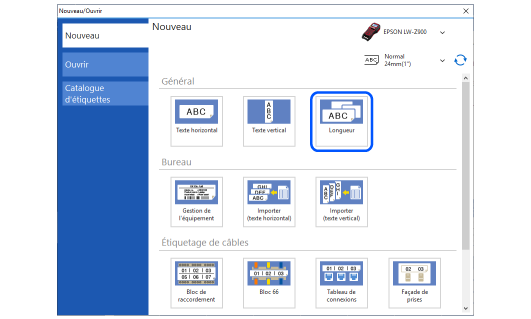
Cliquez sur Longueur.
-
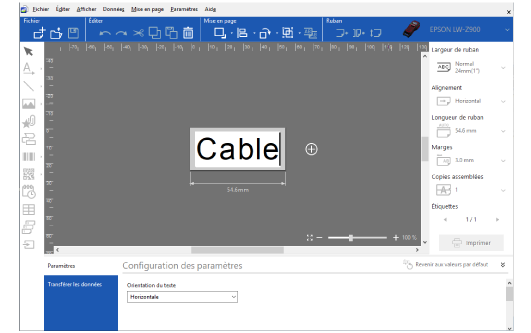
Éditez la première étiquette.
-
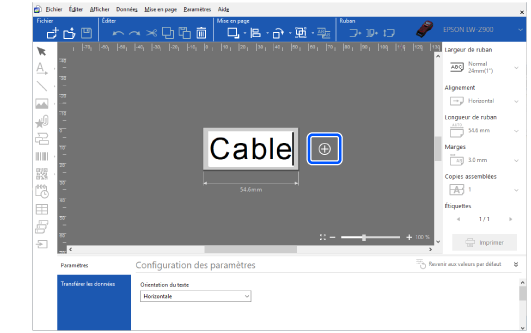
Cliquez sur pour afficher une fenêtre d'édition de la seconde étiquette.
-
Éditez la seconde étiquette.
-
Cliquez sur pour imprimer le fichier.
 Remarque : Remarque :Vous pouvez utiliser les touches de votre clavier pour basculer entre plusieurs étiquettes. Touche Tab : vous permet d'accéder à l'étiquette suivante Touche Maj + Touche Tab : vous permet de revenir à l'étiquette précédente |
|
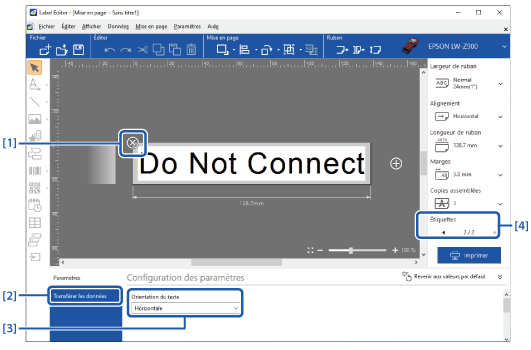
1. |
Vous permet de supprimer l'étiquette. |
|
2. |
Si votre imprimante prend en charge Data Transfer Tool, vous pouvez transférer le fichier d'étiquette vers l'imprimante.
|
|
3. |
Vous permet de modifier l'orientation du texte. |
|
4. |
Vous permet d'accéder à l'étiquette suivante ou précédente. |

|
Remarque : Jusqu'à 50 étiquettes peuvent être créées dans un même fichier. |
Toutes les étiquettes contenues dans le fichier sont imprimées.
Introduction
Opérations de base
Création de différentes étiquettes
Impression
Modification de paramètres de préférence
Annexe
Haut > Création de différentes étiquettes > Création d'étiquettes de longueur variable dans une même impression (Longueur)
Création d'étiquettes de longueur variable dans une même impression (Longueur)
Vous pouvez créer plusieurs étiquettes avec différents textes et les imprimer simultanément. Étant donné que la longueur d'étiquette change automatiquement en fonction de la longueur du texte, plusieurs étiquettes de différentes longueurs peuvent être créées facilement et rapidement.
-
Cliquez sur dans la barre d'outils.
-
Cliquez sur Longueur.
-
Éditez la première étiquette.
-
Cliquez sur pour afficher une fenêtre d'édition de la seconde étiquette.
-
Éditez la seconde étiquette.
-
Cliquez sur pour imprimer le fichier.
|
Remarque : Vous pouvez utiliser les touches de votre clavier pour basculer entre plusieurs étiquettes. Touche Tab : vous permet d'accéder à l'étiquette suivante Touche Maj + Touche Tab : vous permet de revenir à l'étiquette précédente |
|
1. |
Vous permet de supprimer l'étiquette. |
|
2. |
Si votre imprimante prend en charge Data Transfer Tool, vous pouvez transférer le fichier d'étiquette vers l'imprimante.
|
|
3. |
Vous permet de modifier l'orientation du texte. |
|
4. |
Vous permet d'accéder à l'étiquette suivante ou précédente. |
|
Remarque : Jusqu'à 50 étiquettes peuvent être créées dans un même fichier. |
Toutes les étiquettes contenues dans le fichier sont imprimées.