Introduction
Opérations de base
Création de différentes étiquettes
Impression
Modification de paramètres de préférence
Annexe
Haut > Opérations de base > Création d'étiquettes pour Label Editor Mobile
Création d'étiquettes pour Label Editor Mobile
Label Editor Mobile est une application qui vous permet de créer et de modifier des étiquettes sur votre appareil intelligent. Si votre imprimante est compatible avec Label Editor Mobile, vous pouvez transférer des étiquettes créées avec Label Editor sur votre appareil intelligent et les imprimer à l'aide de Label Editor Mobile.
 Imprimantes compatibles avec Label Editor Mobile
 Remarque : Remarque :
|
-
Cliquez sur dans la fenêtre Nouveau/Ouvrir ou la barre d'outils.
-
Cochez la case « Créer un fichier Label Editor Mobile ».
-
Sélectionnez l'imprimante et le ruban que vous utilisez.
-
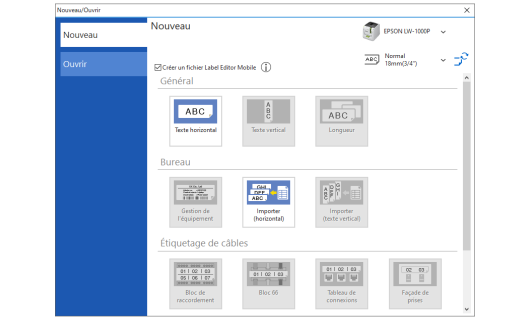
Sélectionnez le type d'étiquette que vous souhaitez créer.
-
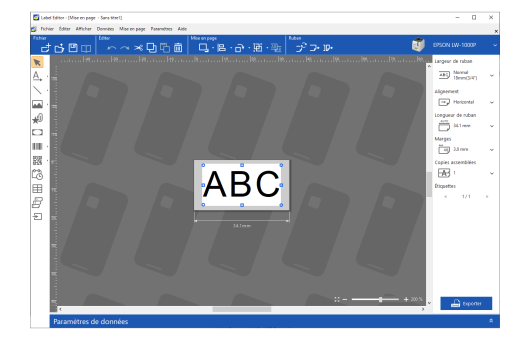
Un modèle du type d'étiquette sélectionné s'affiche. Insérez des objets comme du texte et un symbole.
-
L'arrière-plan de la fenêtre d'édition des étiquettes est différent de l'arrière-plan normal.
-
Les fonctions et les paramètres qui ne sont pas pris en charge dans ce mode Label Editor Mobile sont affichés en gris et ne peuvent pas être sélectionnés.
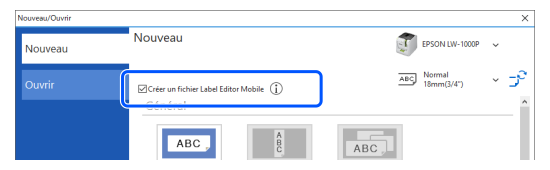
Label Editor passe en mode dédié à la création d'étiquettes pour Label Editor Mobile.
|
Remarque : Les types d'étiquettes qui ne sont pas pris en charge dans ce mode Label Editor Mobile sont affichés en gris et ne peuvent pas être sélectionnés. |
|
Remarque : |
Transfert des données d'étiquettes sur votre appareil intelligent
-
Cliquez sur à droite de la fenêtre.
-
Enregistrez le fichier en indiquant l'emplacement d'enregistrement et le nom de fichier. Le fichier est enregistré sous le nom indiqué et porte l'extension « .lemd ».
-
Une fois qu'un fichier est enregistré avec l'extension « .lemd », il ne peut pas être rouvert dans Label Editor.
Si vous souhaitez ouvrir et modifier à nouveau le fichier dans Label Editor, cliquez sur dans la barre d'outils et enregistrez le fichier. (Le fichier est enregistré avec l'extension « .leb ».)
-
Vous pouvez directement imprimer le fichier en cliquant sur « Imprimer » dans le menu Fichier.
-
Transférez le fichier enregistré sur votre appareil intelligent.
-
Connectez l'appareil intelligent à l'imprimante.
-
Démarrez Label Editor Mobile. Ouvrez le fichier transféré à partir de Référence de fichier et appuyez sur le bouton Imprimer pour imprimer le fichier.
Ou sélectionnez Exporter un fichier Label Editor Mobile à partir du menu Fichier.
|
Remarque : Un message d'erreur « Impossible d'exporter le fichier Label Editor Mobile » peut s'afficher. Dans ce cas, apportez des modifications telles que réduire la taille de la police ou réduire le nombre de blocs. |
|
Remarque : |
Par exemple, lorsque vous enregistrez le fichier sur un service cloud, le fichier peut être ouvert à partir de votre appareil intelligent.
Google Play is a trademark of Google LLC.
App Store is a trademark of Apple Inc., registered in the U.S. and other countries.
Introduction
Opérations de base
Création de différentes étiquettes
Impression
Modification de paramètres de préférence
Annexe
Haut > Opérations de base > Création d'étiquettes pour Label Editor Mobile
Création d'étiquettes pour Label Editor Mobile
Label Editor Mobile est une application qui vous permet de créer et de modifier des étiquettes sur votre appareil intelligent. Si votre imprimante est compatible avec Label Editor Mobile, vous pouvez transférer des étiquettes créées avec Label Editor sur votre appareil intelligent et les imprimer à l'aide de Label Editor Mobile.
Imprimantes compatibles avec Label Editor Mobile
Remarque :
|
-
Cliquez sur dans la fenêtre Nouveau/Ouvrir ou la barre d'outils.
-
Cochez la case « Créer un fichier Label Editor Mobile ».
-
Sélectionnez l'imprimante et le ruban que vous utilisez.
-
Sélectionnez le type d'étiquette que vous souhaitez créer.
-
Un modèle du type d'étiquette sélectionné s'affiche. Insérez des objets comme du texte et un symbole.
-
L'arrière-plan de la fenêtre d'édition des étiquettes est différent de l'arrière-plan normal.
-
Les fonctions et les paramètres qui ne sont pas pris en charge dans ce mode Label Editor Mobile sont affichés en gris et ne peuvent pas être sélectionnés.
Label Editor passe en mode dédié à la création d'étiquettes pour Label Editor Mobile.
|
Remarque : Les types d'étiquettes qui ne sont pas pris en charge dans ce mode Label Editor Mobile sont affichés en gris et ne peuvent pas être sélectionnés. |
|
Remarque : |
Transfert des données d'étiquettes sur votre appareil intelligent
-
Cliquez sur à droite de la fenêtre.
-
Enregistrez le fichier en indiquant l'emplacement d'enregistrement et le nom de fichier. Le fichier est enregistré sous le nom indiqué et porte l'extension « .lemd ».
-
Une fois qu'un fichier est enregistré avec l'extension « .lemd », il ne peut pas être rouvert dans Label Editor.
Si vous souhaitez ouvrir et modifier à nouveau le fichier dans Label Editor, cliquez sur dans la barre d'outils et enregistrez le fichier. (Le fichier est enregistré avec l'extension « .leb ».)
-
Vous pouvez directement imprimer le fichier en cliquant sur « Imprimer » dans le menu Fichier.
-
Transférez le fichier enregistré sur votre appareil intelligent.
-
Connectez l'appareil intelligent à l'imprimante.
-
Démarrez Label Editor Mobile. Ouvrez le fichier transféré à partir de Référence de fichier et appuyez sur le bouton Imprimer pour imprimer le fichier.
Ou sélectionnez Exporter un fichier Label Editor Mobile à partir du menu Fichier.
|
Remarque : Un message d'erreur « Impossible d'exporter le fichier Label Editor Mobile » peut s'afficher. Dans ce cas, apportez des modifications telles que réduire la taille de la police ou réduire le nombre de blocs. |
|
Remarque : |
Par exemple, lorsque vous enregistrez le fichier sur un service cloud, le fichier peut être ouvert à partir de votre appareil intelligent.
Google Play is a trademark of Google LLC.
App Store is a trademark of Apple Inc., registered in the U.S. and other countries.