Introduction
Opérations de base
Création de différentes étiquettes
Impression
Modification de paramètres de préférence
Annexe
Haut > Impression > Impression d'étiquettes
Impression d'étiquettes
-
Cliquez sur à droite de la fenêtre.
-
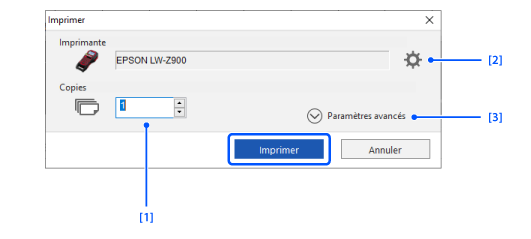
Définissez les paramètres d'impression, puis cliquez sur Imprimer.
L'impression démarre.
|
1. |
Indiquez le nombre de copies. |
|
2. |
Cliquez sur ce bouton pour afficher la fenêtre de propriétés du pilote d'imprimante. Vous pouvez modifier les paramètres de ruban, de coupe, etc. |
|
3. |
Cliquez sur ce bouton pour définir les paramètres d'étiquettes numérotées, ou d'étiquettes créées à l'aide de la Fenêtre de création de données ou de la fonction Copies assemblées. |
Impression sans bordure
Si votre imprimante prend en charge l'impression sans bordure, vous pouvez imprimer des étiquettes sans les marges supérieure, inférieure, gauche et droite.
 Imprimantes prenant en charge l'impression sans bordure
-
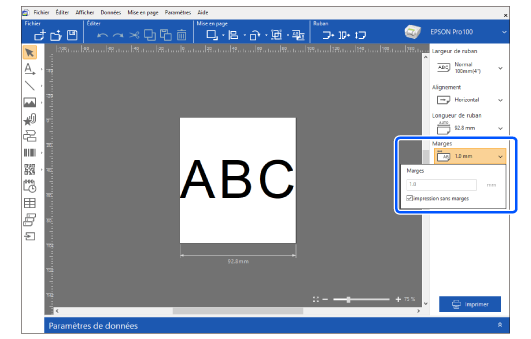
Dans la zone des paramètres du ruban, cliquez sur le paramètre Marges, puis cochez la case impression sans marges.
Toutes les marges disparaissent de l'image d'étiquette dans la Fenêtre de modification de la mise en page, et toute la zone d'impression est utilisée comme zone d'étiquette.
Impression d'étiquettes avec un objet de numérotation ou d'étiquettes créées à l'aide de la Fenêtre de création de données (Paramètres avancés)
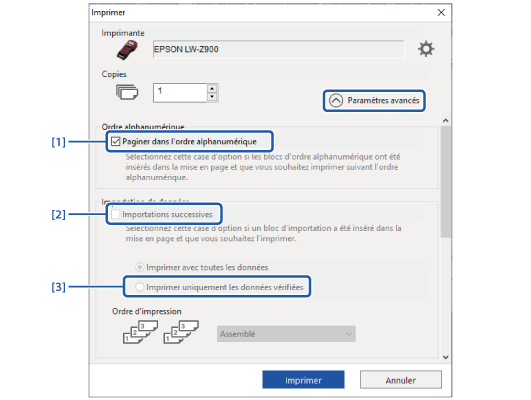
Dans la boîte de dialogue Imprimer, cliquez sur Paramètres avancés et définissez les paramètres nécessaires.
|
1. |
Cochez cette case pour imprimer des étiquettes avec un objet de numérotation automatique. |
|
2. |
Cochez cette case pour imprimer plusieurs étiquettes créées à l'aide de la Fenêtre de création de données. |
|
3. |
Si vous avez sélectionné des lignes à imprimer dans la Fenêtre de création de données, cochez cette case. |
Impression d'étiquettes créées à l'aide de la fonction Copies assemblées (Paramètres avancés)
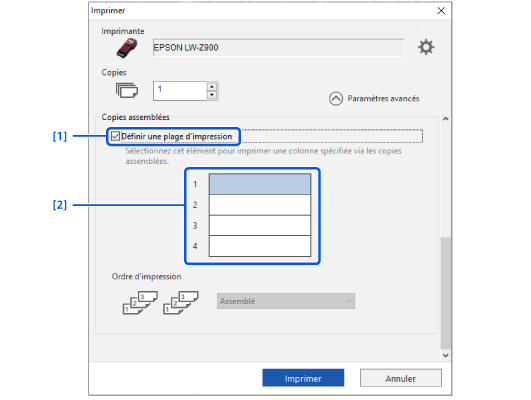
Vous pouvez sélectionner une ou plusieurs pièces de l'étiquette divisée et n'imprimer que les pièces sélectionnées. Faites défiler vers le bas de la fenêtre Paramètres avancés et définissez les paramètres dans Copies assemblées.
|
1. |
Cochez cette case pour activer la sélection de pièces de l'étiquette à imprimer. Décochez cette case pour imprimer toutes les pièces. |
|
2. |
Cliquez sur la pièce que vous souhaitez imprimer. |
Introduction
Opérations de base
Création de différentes étiquettes
Impression
Modification de paramètres de préférence
Annexe
Haut > Impression > Impression d'étiquettes
Impression d'étiquettes
-
Cliquez sur à droite de la fenêtre.
-
Définissez les paramètres d'impression, puis cliquez sur Imprimer.
L'impression démarre.
|
1. |
Indiquez le nombre de copies. |
|
2. |
Cliquez sur ce bouton pour afficher la fenêtre de propriétés du pilote d'imprimante. Vous pouvez modifier les paramètres de ruban, de coupe, etc. |
|
3. |
Cliquez sur ce bouton pour définir les paramètres d'étiquettes numérotées, ou d'étiquettes créées à l'aide de la Fenêtre de création de données ou de la fonction Copies assemblées. |
Impression sans bordure
Si votre imprimante prend en charge l'impression sans bordure, vous pouvez imprimer des étiquettes sans les marges supérieure, inférieure, gauche et droite.
Imprimantes prenant en charge l'impression sans bordure
-
Dans la zone des paramètres du ruban, cliquez sur le paramètre Marges, puis cochez la case impression sans marges.
Toutes les marges disparaissent de l'image d'étiquette dans la Fenêtre de modification de la mise en page, et toute la zone d'impression est utilisée comme zone d'étiquette.
Impression d'étiquettes avec un objet de numérotation ou d'étiquettes créées à l'aide de la Fenêtre de création de données (Paramètres avancés)
Dans la boîte de dialogue Imprimer, cliquez sur Paramètres avancés et définissez les paramètres nécessaires.
|
1. |
Cochez cette case pour imprimer des étiquettes avec un objet de numérotation automatique. |
|
2. |
Cochez cette case pour imprimer plusieurs étiquettes créées à l'aide de la Fenêtre de création de données. |
|
3. |
Si vous avez sélectionné des lignes à imprimer dans la Fenêtre de création de données, cochez cette case. |
Impression d'étiquettes créées à l'aide de la fonction Copies assemblées (Paramètres avancés)
Vous pouvez sélectionner une ou plusieurs pièces de l'étiquette divisée et n'imprimer que les pièces sélectionnées. Faites défiler vers le bas de la fenêtre Paramètres avancés et définissez les paramètres dans Copies assemblées.
|
1. |
Cochez cette case pour activer la sélection de pièces de l'étiquette à imprimer. Décochez cette case pour imprimer toutes les pièces. |
|
2. |
Cliquez sur la pièce que vous souhaitez imprimer. |