Introduction
Opérations de base
Création de différentes étiquettes
Impression
Modification de paramètres de préférence
Annexe
Haut > Création de différentes étiquettes > Création d'étiquettes à l'aide d'un fichier Excel ou d'un autre format
Création d'étiquettes à l'aide d'un fichier Excel ou d'un autre format
Vous pouvez créer un grand nombre d'étiquettes facilement en important votre fichier Excel, csv ou d'un autre format existant.
-
Cliquez sur dans la barre d'outils.
-
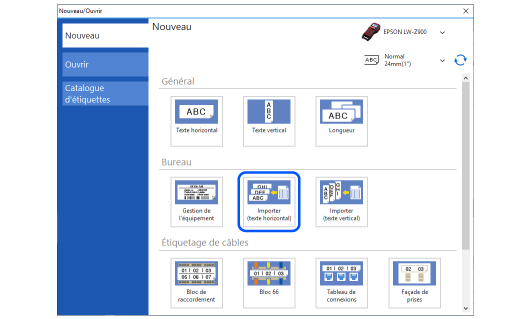
Cliquez sur Importer (texte horizontal) ou Importer (texte vertical).
-
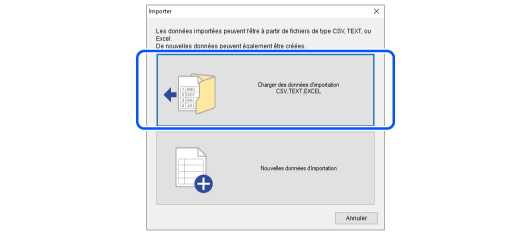
Cliquez sur Charger des données d'importation. Lorsqu'une boîte de dialogue de sélection de fichier s'affiche, sélectionnez et ouvrez le fichier que vous souhaitez importer.
-
Cliquez sur Écraser les données actuelles.
-
Sélectionnez la feuille de calcul à importer, puis cliquez sur OK.
-
Insérez les données de la Fenêtre de création de données dans la Fenêtre de modification de la mise en page, puis mettez une étiquette en forme.
-
Cliquez sur pour imprimer le fichier.
Si la première ligne du fichier est utilisée comme ligne d'en-tête, cochez la case Utiliser la première ligne comme en-têtes de colonne.

Une image d'étiquette vide s'affiche dans la Fenêtre de modification de la mise en page, et les données importées s'affichent dans la Fenêtre de création de données.
Pour insérer des données de code-barres ou d'image, modifiez l'attribut de colonne avant d'insérer.
 Comment utiliser la Fenêtre de création de données
 Remarque : Remarque :Vous pouvez modifier les paramètres de type et de taille de police pour chaque élément. |
Introduction
Opérations de base
Création de différentes étiquettes
Impression
Modification de paramètres de préférence
Annexe
Haut > Création de différentes étiquettes > Création d'étiquettes à l'aide d'un fichier Excel ou d'un autre format
Création d'étiquettes à l'aide d'un fichier Excel ou d'un autre format
Vous pouvez créer un grand nombre d'étiquettes facilement en important votre fichier Excel, csv ou d'un autre format existant.
-
Cliquez sur dans la barre d'outils.
-
Cliquez sur Importer (texte horizontal) ou Importer (texte vertical).
-
Cliquez sur Charger des données d'importation. Lorsqu'une boîte de dialogue de sélection de fichier s'affiche, sélectionnez et ouvrez le fichier que vous souhaitez importer.
-
Cliquez sur Écraser les données actuelles.
-
Sélectionnez la feuille de calcul à importer, puis cliquez sur OK.
-
Insérez les données de la Fenêtre de création de données dans la Fenêtre de modification de la mise en page, puis mettez une étiquette en forme.
-
Cliquez sur pour imprimer le fichier.
Si la première ligne du fichier est utilisée comme ligne d'en-tête, cochez la case Utiliser la première ligne comme en-têtes de colonne.
Une image d'étiquette vide s'affiche dans la Fenêtre de modification de la mise en page, et les données importées s'affichent dans la Fenêtre de création de données.
Pour insérer des données de code-barres ou d'image, modifiez l'attribut de colonne avant d'insérer.
Comment utiliser la Fenêtre de création de données
|
Remarque : Vous pouvez modifier les paramètres de type et de taille de police pour chaque élément. |