Introduction
Opérations de base
Création de différentes étiquettes
Impression
Modification de paramètres de préférence
Annexe
Haut > Opérations de base > Comment utiliser la Fenêtre de création de données
Comment utiliser la Fenêtre de création de données
La Fenêtre de création de données vous permet de créer facilement un grand nombre d'étiquettes en important un fichier créé dans Excel ou une autre application.
 Création d'étiquettes à l'aide d'un fichier Excel ou d'un autre format
Importation d'une liste d'équipements à partir d'un fichier Excel
 Remarque : Remarque :Vous pouvez également entrer des données directement dans la Fenêtre de création de données sans importer de fichier. |
À propos des fichiers à importer
Formats de fichiers pris en charge
xls, xlsx, csv, xlsm, txt
Contenu de fichier
-
Entrez les données d'une étiquette sur une seule ligne.
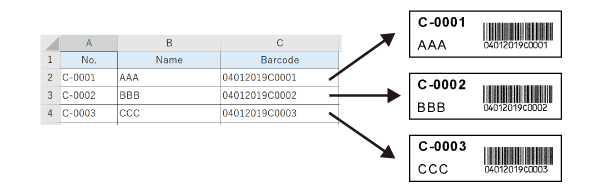
-
Vous ne devez pas nécessairement supprimer au préalable les feuilles, lignes ou colonnes inutiles. Vous pouvez sélectionner une feuille lors de l'importation d'un fichier. Vous pouvez sélectionner des lignes et des colonnes après l'importation d'un fichier.
-
Images, des photos par exemple
Pour importer des fichiers images (BMP, JPG, TIF ou PNG), comme des photos et des illustrations, entrez le chemin d'accès complet du fichier image.
Exemple : C:\Users\Desktop\Images\aaa.png
Comment utiliser la Fenêtre de création de données
Édition de données
Double-cliquez sur une cellule pour éditer ou ajouter des données dans la cellule.
Tri des données / Saisie d'un titre de colonne
Cliquez avec le bouton droit de la souris sur la zone de données pour afficher des menus de tri des données, de saisie d'un titre de colonne, etc.
Modification d'un attribut de colonne
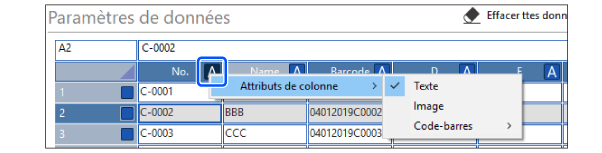
Cliquez sur à droite de la colonne et sélectionnez un attribut de la colonne dans Attributs de colonne.
Lorsqu'un fichier est importé, l'attribut de toutes les colonnes est défini sur Texte. Vous devez modifier l'attribut des colonnes contenant des données de code-barres ou de QR code, ou des images (chemin d'accès complet des fichiers images).
Sélection des lignes à imprimer
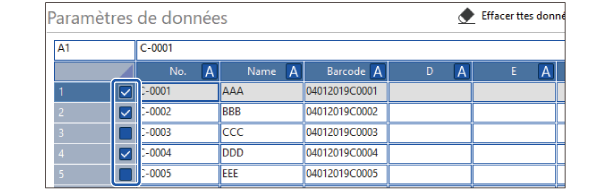
Vous pouvez sélectionner des lignes et n'imprimer que les lignes sélectionnées. Cochez les cases des lignes que vous souhaitez imprimer.
|
Remarque : Pour n'imprimer que les lignes sélectionnées, un paramètre dans la boîte de dialogue d'impression doit également être défini. |
Exportation de données
Vous pouvez exporter les données vers un fichier en cliquant sur Exporter.
Insertion de données dans la Fenêtre de modification de la mise en page
Vous pouvez insérer des données de la Fenêtre de création de données dans la Fenêtre de modification de la mise en page de l'une des manières suivantes.
-
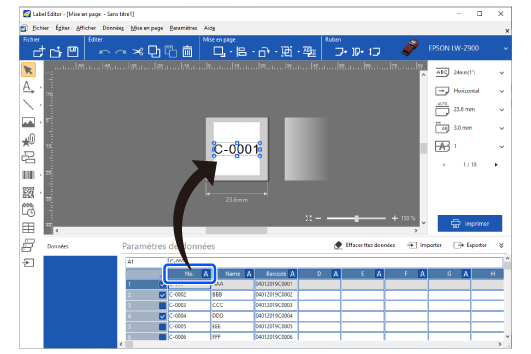
Faire glisser la colonne
Le curseur de la souris prend la forme lorsque vous le placez sur le titre de la colonne. Lorsque est affiché, vous pouvez faire glisser la colonne.
-
Utiliser de la boîte à outils
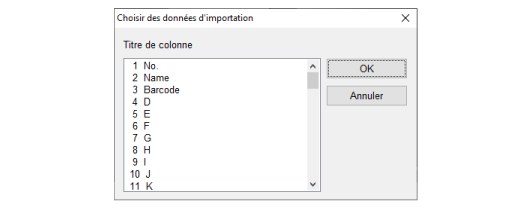
Lorsque vous cliquez sur , une boîte de dialogue comme celle ci-dessous s'affiche. Sélectionnez une colonne et cliquez sur OK dans la boîte de dialogue, puis cliquez à l'endroit où vous souhaitez l'insérer dans la Fenêtre de modification de la mise en page.
Introduction
Opérations de base
Création de différentes étiquettes
Impression
Modification de paramètres de préférence
Annexe
Haut > Opérations de base > Comment utiliser la Fenêtre de création de données
Comment utiliser la Fenêtre de création de données
La Fenêtre de création de données vous permet de créer facilement un grand nombre d'étiquettes en important un fichier créé dans Excel ou une autre application.
Création d'étiquettes à l'aide d'un fichier Excel ou d'un autre format
Importation d'une liste d'équipements à partir d'un fichier Excel
|
Remarque : Vous pouvez également entrer des données directement dans la Fenêtre de création de données sans importer de fichier. |
À propos des fichiers à importer
Formats de fichiers pris en charge
xls, xlsx, csv, xlsm, txt
Contenu de fichier
-
Entrez les données d'une étiquette sur une seule ligne.
-
Vous ne devez pas nécessairement supprimer au préalable les feuilles, lignes ou colonnes inutiles. Vous pouvez sélectionner une feuille lors de l'importation d'un fichier. Vous pouvez sélectionner des lignes et des colonnes après l'importation d'un fichier.
-
Images, des photos par exemple
Pour importer des fichiers images (BMP, JPG, TIF ou PNG), comme des photos et des illustrations, entrez le chemin d'accès complet du fichier image.
Exemple : C:\Users\Desktop\Images\aaa.png
Comment utiliser la Fenêtre de création de données
Édition de données
Double-cliquez sur une cellule pour éditer ou ajouter des données dans la cellule.
Tri des données / Saisie d'un titre de colonne
Cliquez avec le bouton droit de la souris sur la zone de données pour afficher des menus de tri des données, de saisie d'un titre de colonne, etc.
Modification d'un attribut de colonne
Cliquez sur à droite de la colonne et sélectionnez un attribut de la colonne dans Attributs de colonne.
Lorsqu'un fichier est importé, l'attribut de toutes les colonnes est défini sur Texte. Vous devez modifier l'attribut des colonnes contenant des données de code-barres ou de QR code, ou des images (chemin d'accès complet des fichiers images).
Sélection des lignes à imprimer
Vous pouvez sélectionner des lignes et n'imprimer que les lignes sélectionnées. Cochez les cases des lignes que vous souhaitez imprimer.
|
Remarque : Pour n'imprimer que les lignes sélectionnées, un paramètre dans la boîte de dialogue d'impression doit également être défini. |
Exportation de données
Vous pouvez exporter les données vers un fichier en cliquant sur Exporter.
Insertion de données dans la Fenêtre de modification de la mise en page
Vous pouvez insérer des données de la Fenêtre de création de données dans la Fenêtre de modification de la mise en page de l'une des manières suivantes.
-
Faire glisser la colonne
Le curseur de la souris prend la forme lorsque vous le placez sur le titre de la colonne. Lorsque est affiché, vous pouvez faire glisser la colonne.
-
Utiliser de la boîte à outils
Lorsque vous cliquez sur , une boîte de dialogue comme celle ci-dessous s'affiche. Sélectionnez une colonne et cliquez sur OK dans la boîte de dialogue, puis cliquez à l'endroit où vous souhaitez l'insérer dans la Fenêtre de modification de la mise en page.