Introduction
Opérations de base
Création de différentes étiquettes
Impression
Modification de paramètres de préférence
Annexe
Haut > Création de différentes étiquettes > Ajout d'un code-barres ou d'un QR Code
Ajout d'un code-barres ou d'un QR Code
Différents types de codes-barres et de QR codes peuvent être ajoutés à des étiquettes. Vous pouvez également créer une série de codes-barres ou de QR codes.
-
Cliquez sur ou dans la boîte à outils.
-
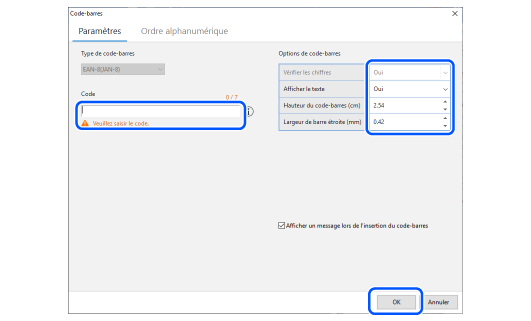
Définissez les paramètres, puis cliquez sur OK.
-
Cliquez à l'endroit où vous souhaitez insérer le code-barres ou QR code.
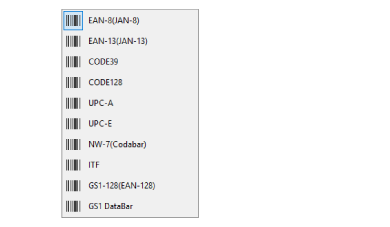
 Remarque : Remarque :Lorsque vous cliquez sur l'une des icônes, une fenêtre de paramétrage du type de code-barres ou de QR code précédemment sélectionné s'affiche. Cliquez sur en regard des icônes pour sélectionner un autre type de code-barres ou de QR code.
|
Pour créer une série de codes-barres ou de QR codes
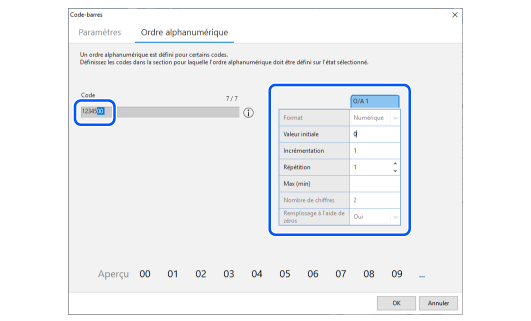
Dans la fenêtre Ordre alphanumérique, spécifiez une plage dans le code à numéroter et définissez la valeur de début et d'autres paramètres.
 Ajout d'un objet de numérotation automatique aux étiquettes
Le code-barres ou QR code est inséré dans la Fenêtre de modification de la mise en page.
|
Remarque : Vous pouvez sélectionner le bloc et modifiez les paramètres du code-barres ou QR code. |
QR Code is a registered trademark of DENSO WAVE INCORPORATED in Japan and other countries.
Introduction
Opérations de base
Création de différentes étiquettes
Impression
Modification de paramètres de préférence
Annexe
Haut > Création de différentes étiquettes > Ajout d'un code-barres ou d'un QR Code
Ajout d'un code-barres ou d'un QR Code
Différents types de codes-barres et de QR codes peuvent être ajoutés à des étiquettes. Vous pouvez également créer une série de codes-barres ou de QR codes.
-
Cliquez sur ou dans la boîte à outils.
-
Définissez les paramètres, puis cliquez sur OK.
-
Cliquez à l'endroit où vous souhaitez insérer le code-barres ou QR code.
|
Remarque : Lorsque vous cliquez sur l'une des icônes, une fenêtre de paramétrage du type de code-barres ou de QR code précédemment sélectionné s'affiche. Cliquez sur en regard des icônes pour sélectionner un autre type de code-barres ou de QR code.
|
Pour créer une série de codes-barres ou de QR codes
Dans la fenêtre Ordre alphanumérique, spécifiez une plage dans le code à numéroter et définissez la valeur de début et d'autres paramètres.
Ajout d'un objet de numérotation automatique aux étiquettes
Le code-barres ou QR code est inséré dans la Fenêtre de modification de la mise en page.
|
Remarque : Vous pouvez sélectionner le bloc et modifiez les paramètres du code-barres ou QR code. |
QR Code is a registered trademark of DENSO WAVE INCORPORATED in Japan and other countries.