Introduction
Opérations de base
Création de différentes étiquettes
Impression
Modification de paramètres de préférence
Annexe
Haut > Création de différentes étiquettes > Ajout d'un objet de numérotation automatique aux étiquettes
Ajout d'un objet de numérotation automatique aux étiquettes
Vous pouvez créer plusieurs étiquettes avec une série de nombres ou de codes alphanumériques. Vous pouvez imprimer des étiquettes numérotées en définissant simplement la valeur de début de la série et en spécifiant le nombre de copies.
Exemple :

-
Cliquez sur dans la boîte à outils.
-
Définissez les paramètres de numérotation automatique.
-
Cliquez à l'endroit où vous souhaitez insérer l'objet de numérotation automatique.
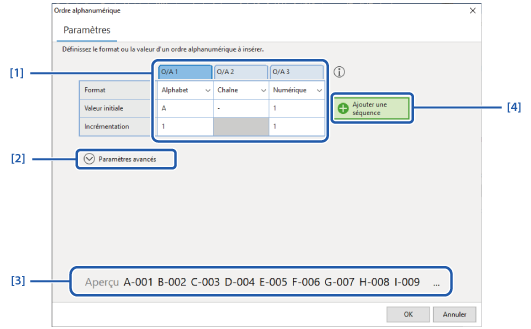
La fenêtre de paramétrage s'affiche.
|
1. |
Définissez la valeur de début et modifiez le paramètre d'incrément si nécessaire. |
|
2. |
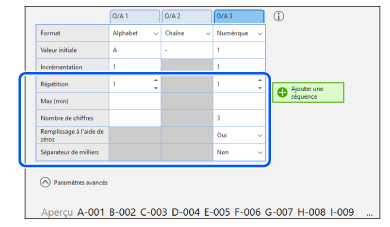
Cliquez sur ce bouton pour définir les paramètres avancés. Pour créer les exemples d'étiquettes, modifiez les paramètres dans la colonne O/A 3 comme illustré ci-dessous.
|
|
3. |
Le résultat de vos paramètres est présenté ici. Vérifiez si le résultat s'affiche comme voulu. |
|
4. |
Vous permet d'ajouter un élément de valeur de début. |
 Remarque : Remarque :Pour supprimer une colonne Placez le curseur de la souris sur l'en-tête de la colonne que vous souhaitez supprimer et cliquez sur . |
L'objet est inséré avec l'icône .

|
Remarque : Vous pouvez sélectionner le bloc d'objet et modifier les paramètres de police. |

Pour imprimer des étiquettes numérotées
Indiquez le nombre d'étiquettes numérotées (nombre de copies) dans la boîte de dialogue d'impression.
Introduction
Opérations de base
Création de différentes étiquettes
Impression
Modification de paramètres de préférence
Annexe
Haut > Création de différentes étiquettes > Ajout d'un objet de numérotation automatique aux étiquettes
Ajout d'un objet de numérotation automatique aux étiquettes
Vous pouvez créer plusieurs étiquettes avec une série de nombres ou de codes alphanumériques. Vous pouvez imprimer des étiquettes numérotées en définissant simplement la valeur de début de la série et en spécifiant le nombre de copies.
Exemple :
-
Cliquez sur dans la boîte à outils.
-
Définissez les paramètres de numérotation automatique.
-
Cliquez à l'endroit où vous souhaitez insérer l'objet de numérotation automatique.
La fenêtre de paramétrage s'affiche.
|
1. |
Définissez la valeur de début et modifiez le paramètre d'incrément si nécessaire. |
|
2. |
Cliquez sur ce bouton pour définir les paramètres avancés. Pour créer les exemples d'étiquettes, modifiez les paramètres dans la colonne O/A 3 comme illustré ci-dessous.
|
|
3. |
Le résultat de vos paramètres est présenté ici. Vérifiez si le résultat s'affiche comme voulu. |
|
4. |
Vous permet d'ajouter un élément de valeur de début. |
|
Remarque : Pour supprimer une colonne Placez le curseur de la souris sur l'en-tête de la colonne que vous souhaitez supprimer et cliquez sur . |
L'objet est inséré avec l'icône .
|
Remarque : Vous pouvez sélectionner le bloc d'objet et modifier les paramètres de police. |
Pour imprimer des étiquettes numérotées
Indiquez le nombre d'étiquettes numérotées (nombre de copies) dans la boîte de dialogue d'impression.