Introduzione
Operazioni di base
Creazione di una varietà di etichette
Stampa
Modifica delle impostazioni di preferenza
Appendice
Inizio > Operazioni di base > Come usare la Finestra creazione dati
Come usare la Finestra creazione dati
La Finestra creazione dati permette di creare un gran numero di etichette con facilità importando un file creato da Excel o da un’altra applicazione.
 Creazione di etichette utilizzando un file Excel o un altro formato
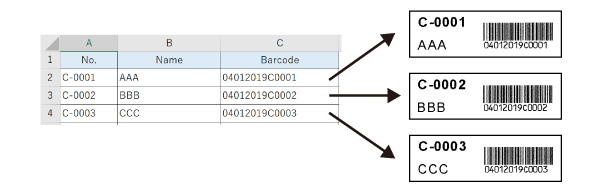
Importazione di un elenco di apparecchiature da un file Excel
 Nota: Nota:È inoltre possibile inserire i dati direttamente nella Finestra creazione dati senza dover importare un file. |
Informazioni sui file da importare
Formati di file supportati
xls, xlsx, csv, xlsm, txt
Contenuti dei file
-
Immettere i dati per una singola etichetta in una riga.
-
Non è necessario eliminare in anticipo fogli, righe o colonne non necessari. È possibile selezionare un foglio al momento dell'importazione di un file. È possibile selezionare righe e colonne dopo aver importato un file.
-
Immagini quali le foto
Per importare file immagine (BMP, JPG, TIF o PNG) come foto e illustrazioni, immettere il nome completo del file immagine.
Esempio: C:\Users\Desktop\Images\aaa.png
Come utilizzare la Finestra creazione dati
Modifica dei dati
Fare doppio clic su una cella per modificare o aggiungere dati nella cella.
Ordinamento dei dati / inserimento del titolo della colonna
Fare clic con il tasto destro del mouse sull'area dati per visualizzare i menu per l'ordinamento dei dati, l'inserimento del titolo della colonna, ecc.
Modifica dell'attributo della colonna
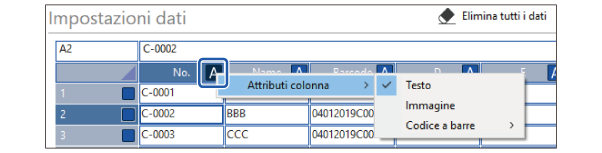
Fare clic su a destra della colonna e selezionare l'attributo per la colonna da Attributi colonna.
Quando un file viene importato, l'attributo di tutte le colonne è impostato su Testo. È necessario modificare l'attributo per le colonne che contengono dati del codice a barre o del codice QR o immagini (percorsi completi dei file immagine).
Selezione delle righe da stampare
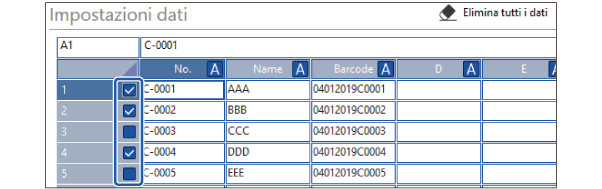
È possibile selezionare le righe e stampare solo le righe selezionate. Selezionare le caselle di controllo per le righe che si desidera stampare.
|
Nota: Per stampare solo le righe selezionate, è necessaria inoltre un'impostazione nella casella di dialogo di stampa. |
Esportazione dei dati
È possibile esportare i dati in un file facendo clic su Esporta.
Inserimento dei dati nella Finestra modifica layout
È possibile inserire dati dalla Finestra creazione dati alla Finestra modifica layout in uno dei seguenti modi.
-
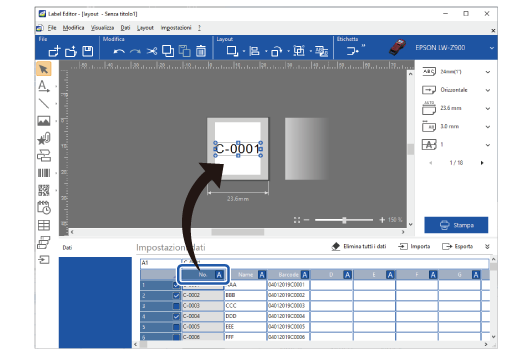
Trascinare la colonna
La forma del puntatore del mouse cambia a quando lo si sposta sul titolo della colonna. Mentre viene visualizzato, è possibile trascinare la colonna.
-
Uso di nella casella degli strumenti
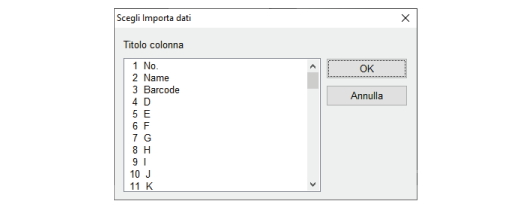
Quando si fa clic su , viene visualizzata una casella di dialogo come mostrato di seguito. Selezionare una colonna e fare clic su OK nella casella di dialogo, quindi fare clic su una posizione che si desidera inserire nella Finestra modifica layout.
Introduzione
Operazioni di base
Creazione di una varietà di etichette
Stampa
Modifica delle impostazioni di preferenza
Appendice
Inizio > Operazioni di base > Come usare la Finestra creazione dati
Come usare la Finestra creazione dati
La Finestra creazione dati permette di creare un gran numero di etichette con facilità importando un file creato da Excel o da un’altra applicazione.
Creazione di etichette utilizzando un file Excel o un altro formato
Importazione di un elenco di apparecchiature da un file Excel
|
Nota: È inoltre possibile inserire i dati direttamente nella Finestra creazione dati senza dover importare un file. |
Informazioni sui file da importare
Formati di file supportati
xls, xlsx, csv, xlsm, txt
Contenuti dei file
-
Immettere i dati per una singola etichetta in una riga.
-
Non è necessario eliminare in anticipo fogli, righe o colonne non necessari. È possibile selezionare un foglio al momento dell'importazione di un file. È possibile selezionare righe e colonne dopo aver importato un file.
-
Immagini quali le foto
Per importare file immagine (BMP, JPG, TIF o PNG) come foto e illustrazioni, immettere il nome completo del file immagine.
Esempio: C:\Users\Desktop\Images\aaa.png
Come utilizzare la Finestra creazione dati
Modifica dei dati
Fare doppio clic su una cella per modificare o aggiungere dati nella cella.
Ordinamento dei dati / inserimento del titolo della colonna
Fare clic con il tasto destro del mouse sull'area dati per visualizzare i menu per l'ordinamento dei dati, l'inserimento del titolo della colonna, ecc.
Modifica dell'attributo della colonna
Fare clic su a destra della colonna e selezionare l'attributo per la colonna da Attributi colonna.
Quando un file viene importato, l'attributo di tutte le colonne è impostato su Testo. È necessario modificare l'attributo per le colonne che contengono dati del codice a barre o del codice QR o immagini (percorsi completi dei file immagine).
Selezione delle righe da stampare
È possibile selezionare le righe e stampare solo le righe selezionate. Selezionare le caselle di controllo per le righe che si desidera stampare.
|
Nota: Per stampare solo le righe selezionate, è necessaria inoltre un'impostazione nella casella di dialogo di stampa. |
Esportazione dei dati
È possibile esportare i dati in un file facendo clic su Esporta.
Inserimento dei dati nella Finestra modifica layout
È possibile inserire dati dalla Finestra creazione dati alla Finestra modifica layout in uno dei seguenti modi.
-
Trascinare la colonna
La forma del puntatore del mouse cambia a quando lo si sposta sul titolo della colonna. Mentre viene visualizzato, è possibile trascinare la colonna.
-
Uso di nella casella degli strumenti
Quando si fa clic su , viene visualizzata una casella di dialogo come mostrato di seguito. Selezionare una colonna e fare clic su OK nella casella di dialogo, quindi fare clic su una posizione che si desidera inserire nella Finestra modifica layout.