Introduzione
Operazioni di base
Creazione di una varietà di etichette
Stampa
Modifica delle impostazioni di preferenza
Appendice
Inizio > Creazione di una varietà di etichette > Creazione di etichette per cavi
Creazione di etichette per cavi
È possibile creare facilmente vari tipi di etichette per i collegamenti e i cavi.
Di seguito viene spiegato come creare etichette per il Blocco a incastro.

-
Fare clic su nella barra degli strumenti.
-
Fare clic su Blocco a incastro.
-
Effettuare le impostazioni nell'area Impostazioni parametri.
-
Fare clic su per stampare il file.
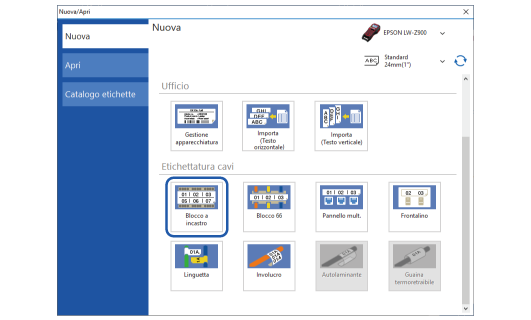
 Nota: Nota:I tipi di etichette che non sono disponibili con il nastro impostato sono visualizzati in grigio e non selezionabili. |
|
1. |
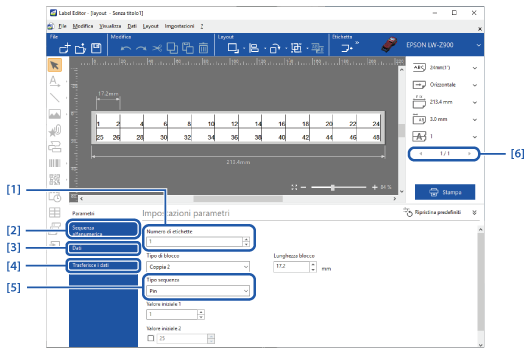
Specificare il numero di etichette serializzate. |
|
2. |
|
|
3. |
Visualizza la Finestra creazione dati. Se è stato selezionato Vuoto / Importaz. dati al punto [5], è possibile importare un file in formato csv, xls o xlsx. |
|
4. |
Se la stampante supporta Data Transfer Tool, è possibile trasferire il file dell'etichetta sulla stampante. Tuttavia, non è possibile trasferire i file Autolaminante e Guainatermoretraibile.
|
|
5. |
Selezionare Sequenza alfanumerica per impostare la serializzazione automatica. Selezionare Vuoto / Importaz. dati per inserire manualmente i numeri di pin o per importare dati da un file Excel o di altro formato. |
|
6. |
Consente di visualizzare la seconda e le successive etichette se è stato specificato un numero di etichette maggiore di uno al punto [1]. |

|
Nota: Le impostazioni del tipo e della dimensione dei caratteri vengono applicate a tutte le etichette del file. |
Introduzione
Operazioni di base
Creazione di una varietà di etichette
Stampa
Modifica delle impostazioni di preferenza
Appendice
Inizio > Creazione di una varietà di etichette > Creazione di etichette per cavi
Creazione di etichette per cavi
È possibile creare facilmente vari tipi di etichette per i collegamenti e i cavi.
Di seguito viene spiegato come creare etichette per il Blocco a incastro.
-
Fare clic su nella barra degli strumenti.
-
Fare clic su Blocco a incastro.
-
Effettuare le impostazioni nell'area Impostazioni parametri.
-
Fare clic su per stampare il file.
|
Nota: I tipi di etichette che non sono disponibili con il nastro impostato sono visualizzati in grigio e non selezionabili. |
|
1. |
Specificare il numero di etichette serializzate. |
|
2. |
|
|
3. |
Visualizza la Finestra creazione dati. Se è stato selezionato Vuoto / Importaz. dati al punto [5], è possibile importare un file in formato csv, xls o xlsx. |
|
4. |
Se la stampante supporta Data Transfer Tool, è possibile trasferire il file dell'etichetta sulla stampante. Tuttavia, non è possibile trasferire i file Autolaminante e Guainatermoretraibile.
|
|
5. |
Selezionare Sequenza alfanumerica per impostare la serializzazione automatica. Selezionare Vuoto / Importaz. dati per inserire manualmente i numeri di pin o per importare dati da un file Excel o di altro formato. |
|
6. |
Consente di visualizzare la seconda e le successive etichette se è stato specificato un numero di etichette maggiore di uno al punto [1]. |
|
Nota: Le impostazioni del tipo e della dimensione dei caratteri vengono applicate a tutte le etichette del file. |