Introduzione
Operazioni di base
Creazione di una varietà di etichette
Stampa
Modifica delle impostazioni di preferenza
Appendice
Inizio > Creazione di una varietà di etichette > Creazione di etichette utilizzando un file Excel o un altro formato
Creazione di etichette utilizzando un file Excel o un altro formato
È possibile creare con facilità un gran numero di etichette importando il file Excel, csv o altro formato esistente.
-
Fare clic su nella barra degli strumenti.
-
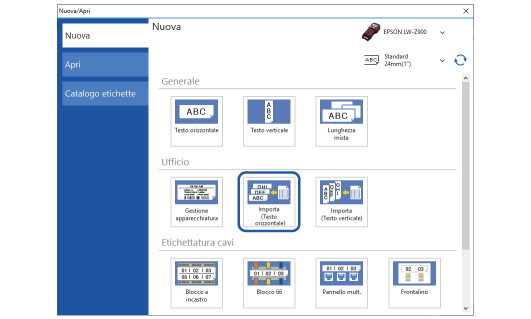
Fare clic su Importa (Testo orizzontale) o Importa (Testo verticale).
-
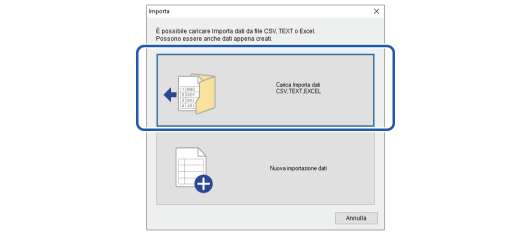
Fare clic su Carica Importa dati. Quando viene visualizzata una casella di dialogo di selezione dei file, selezionare e aprire il file che si desidera importare.
-
Fare clic su Soprascrivi dati correnti.
-
Selezionare il foglio di lavoro da importare, quindi fare clic su OK.
-
Inserire dati dalla Finestra creazione dati alla Finestra modifica layout quindi formattare un'etichetta.
-
Fare clic su per stampare il file.
Se la prima riga del file viene utilizzata come riga di intestazione, selezionare la casella di controllo Usa prima riga come intestazioni colonne.

Nella Finestra modifica layout viene visualizzata un'immagine di un'etichetta vuota e i dati importati vengono visualizzati nella Finestra creazione dati.
Per inserire codici a barre o dati immagine, modificare l'attributo della colonna prima di inserirla.
 Come utilizzare la Finestra creazione dati
 Nota: Nota:È possibile modificare il tipo di carattere e le impostazioni di dimensione per ogni elemento. |
Introduzione
Operazioni di base
Creazione di una varietà di etichette
Stampa
Modifica delle impostazioni di preferenza
Appendice
Inizio > Creazione di una varietà di etichette > Creazione di etichette utilizzando un file Excel o un altro formato
Creazione di etichette utilizzando un file Excel o un altro formato
È possibile creare con facilità un gran numero di etichette importando il file Excel, csv o altro formato esistente.
-
Fare clic su nella barra degli strumenti.
-
Fare clic su Importa (Testo orizzontale) o Importa (Testo verticale).
-
Fare clic su Carica Importa dati. Quando viene visualizzata una casella di dialogo di selezione dei file, selezionare e aprire il file che si desidera importare.
-
Fare clic su Soprascrivi dati correnti.
-
Selezionare il foglio di lavoro da importare, quindi fare clic su OK.
-
Inserire dati dalla Finestra creazione dati alla Finestra modifica layout quindi formattare un'etichetta.
-
Fare clic su per stampare il file.
Se la prima riga del file viene utilizzata come riga di intestazione, selezionare la casella di controllo Usa prima riga come intestazioni colonne.
Nella Finestra modifica layout viene visualizzata un'immagine di un'etichetta vuota e i dati importati vengono visualizzati nella Finestra creazione dati.
Per inserire codici a barre o dati immagine, modificare l'attributo della colonna prima di inserirla.
Come utilizzare la Finestra creazione dati
|
Nota: È possibile modificare il tipo di carattere e le impostazioni di dimensione per ogni elemento. |