Introduzione
Operazioni di base
Creazione di una varietà di etichette
Stampa
Modifica delle impostazioni di preferenza
Appendice
Inizio > Creazione di una varietà di etichette > Creazione di etichette per la marcatura delle apparecchiature (Gestione apparecchiatura)
Creazione di etichette per la marcatura delle apparecchiature (Gestione apparecchiatura)
È possibile creare facilmente etichette per la marcatura delle apparecchiature utilizzando i modelli.

Importazione di un elenco di apparecchiature da un file Excel
Con l'importazione del file Excel esistente, è possibile creare etichette senza inserire manualmente i dati.
 Nota: Nota:Poiché è possibile selezionare un foglio di lavoro, le colonne e le righe da utilizzare per le etichette, non è necessario modificare in anticipo il file Excel in modo da adattarlo al modello. |
-
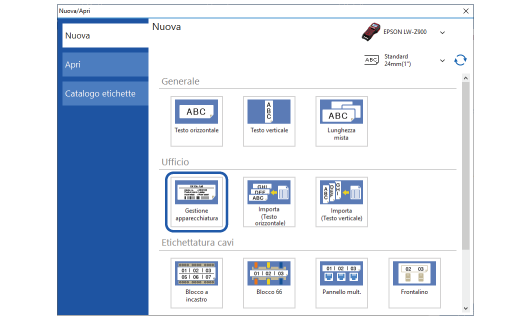
Fare clic su nella barra degli strumenti.
-
Fare clic su Gestione apparecchiatura.
-
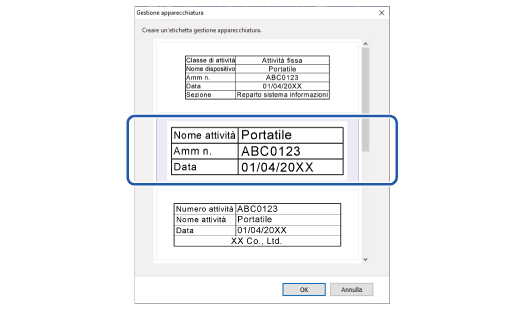
Selezionare il modello che desidera utilizzare, quindi fare clic su OK.
-
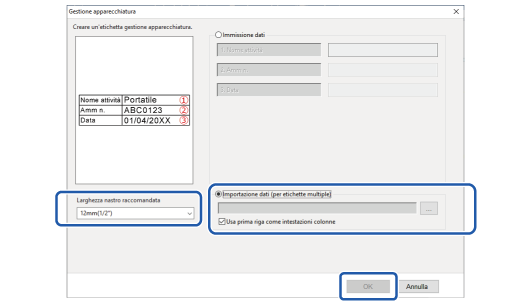
Configurare le impostazioni seguenti, quindi fare clic su OK.
-
Selezionare la larghezza del nastro da Larghezza nastro raccomandata
-
Selezionare Importazione dati (per etichette multiple) e quindi selezionare il file Excel da importare.
-
Selezionare il foglio di lavoro da importare, quindi fare clic su OK.
-
Modificare l'etichetta se necessario.
-
Quando si inseriscono i codici a barre, modificare l'attributo della colonna che contiene i dati del codice a barre.
-
È possibile modificare il tipo di carattere e le impostazioni di dimensione per ogni blocco.
-
Fare clic su per stampare il file.
Nella Finestra modifica layout viene visualizzata un'immagine dell'etichetta con i dati della prima riga.
|
Nota: |

Inserimento manuale dei dati dell'apparecchiatura
-
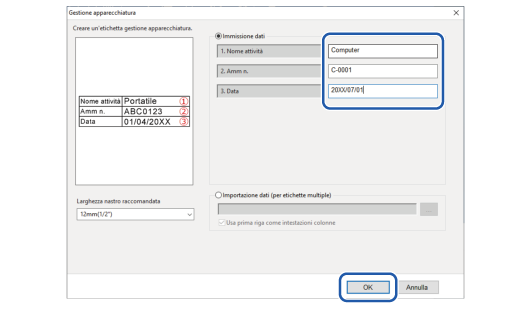
Seguire i passaggi da 1 a 3 di “Importazione di un elenco di apparecchiature da un file Excel”.
-
Selezionare Immissione dati, inserire i dati, quindi fare clic su OK.
|
Nota: Quando si creano più etichette, lasciare vuoti i campi di immissione e fare clic su OK. È possibile inserire facilmente i dati nella Finestra creazione dati. |
Introduzione
Operazioni di base
Creazione di una varietà di etichette
Stampa
Modifica delle impostazioni di preferenza
Appendice
Inizio > Creazione di una varietà di etichette > Creazione di etichette per la marcatura delle apparecchiature (Gestione apparecchiatura)
Creazione di etichette per la marcatura delle apparecchiature (Gestione apparecchiatura)
È possibile creare facilmente etichette per la marcatura delle apparecchiature utilizzando i modelli.
Importazione di un elenco di apparecchiature da un file Excel
Con l'importazione del file Excel esistente, è possibile creare etichette senza inserire manualmente i dati.
|
Nota: Poiché è possibile selezionare un foglio di lavoro, le colonne e le righe da utilizzare per le etichette, non è necessario modificare in anticipo il file Excel in modo da adattarlo al modello. |
-
Fare clic su nella barra degli strumenti.
-
Fare clic su Gestione apparecchiatura.
-
Selezionare il modello che desidera utilizzare, quindi fare clic su OK.
-
Configurare le impostazioni seguenti, quindi fare clic su OK.
-
Selezionare la larghezza del nastro da Larghezza nastro raccomandata
-
Selezionare Importazione dati (per etichette multiple) e quindi selezionare il file Excel da importare.
-
Selezionare il foglio di lavoro da importare, quindi fare clic su OK.
-
Modificare l'etichetta se necessario.
-
Quando si inseriscono i codici a barre, modificare l'attributo della colonna che contiene i dati del codice a barre.
-
È possibile modificare il tipo di carattere e le impostazioni di dimensione per ogni blocco.
-
Fare clic su per stampare il file.
Nella Finestra modifica layout viene visualizzata un'immagine dell'etichetta con i dati della prima riga.
|
Nota: |
Inserimento manuale dei dati dell'apparecchiatura
-
Seguire i passaggi da 1 a 3 di “Importazione di un elenco di apparecchiature da un file Excel”.
-
Selezionare Immissione dati, inserire i dati, quindi fare clic su OK.
|
Nota: Quando si creano più etichette, lasciare vuoti i campi di immissione e fare clic su OK. È possibile inserire facilmente i dati nella Finestra creazione dati. |