Epson
Label Editor Online Manual

Epson

Label Editor Online Manual

Introduzione

Schermata Label Editor

Operazioni di base

Creazione di una nuova etichettaInserimento di oggetti in un'etichettaModifica delle impostazioni degli oggettiSelezione della stampante e del nastroImpostazione della lunghezza dell'etichettaCome usare la Finestra creazione datiSalvataggio dei file delle etichetteApertura dei file delle etichette salvatiCreazione di etichette per Label Editor Mobile

Creazione di una varietà di etichette

Creazione di etichette di lunghezza variabile in una singola stampa (Lunghezza mista)Creazione di etichette per la marcatura delle apparecchiature (Gestione apparecchiatura)Creazione di etichette utilizzando un file Excel o un altro formatoCreazione di etichette per caviStampa di etichette del Catalogo etichetteStampa ripetuta dello stesso testoAggiunta di un oggetto di serializzazione automatica nelle etichetteAggiunta di un codice a barre o di un codice QRCreazione di una grande etichetta stampando un'immagine su etichette multipleTrasferimento di file di etichette sulla stampante (Data Transfer Tool)

Stampa

Stampa di etichette

Modifica delle impostazioni di preferenza

Modifica delle impostazioni di preferenza (Preferenze)

Appendice

Elenco delle stampanti per funzione supportata

Inizio > Operazioni di base > Apertura dei file delle etichette salvati

Apertura dei file delle etichette salvati

Nota:

Label Editor versione 2.0 o successiva non supporta alcune funzioni* che sono disponibili con versioni precedenti alla 2.0. Se si utilizza la versione 2.0 o successiva e si apre un file creato con una versione precedente, il file potrebbe non essere visualizzato correttamente.

* Motivo sfondo, Immagine testo, immagine Ritaglio, ecc.

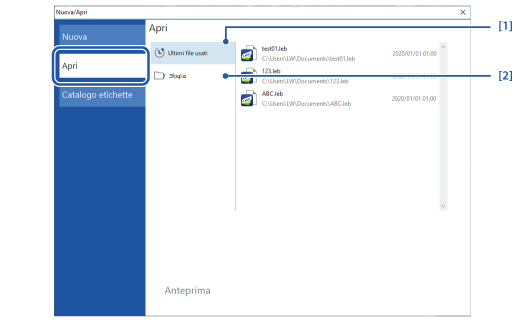
  1. Selezionare Apri nella finestra Nuova/Apri o dal menu File.

  2. 1.

    Viene visualizzato un elenco dei file utilizzati di recente. Nella parte inferiore della finestra viene visualizzata l'anteprima del file selezionato. Fare doppio clic sul file per aprirlo.

    2.

    Consente di specificare un percorso e un file da aprire.

  3. Selezionare un file per aprirlo.

Introduzione

Schermata Label Editor

Operazioni di base

Creazione di una nuova etichettaInserimento di oggetti in un'etichettaModifica delle impostazioni degli oggettiSelezione della stampante e del nastroImpostazione della lunghezza dell'etichettaCome usare la Finestra creazione datiSalvataggio dei file delle etichetteApertura dei file delle etichette salvatiCreazione di etichette per Label Editor Mobile

Creazione di una varietà di etichette

Creazione di etichette di lunghezza variabile in una singola stampa (Lunghezza mista)Creazione di etichette per la marcatura delle apparecchiature (Gestione apparecchiatura)Creazione di etichette utilizzando un file Excel o un altro formatoCreazione di etichette per caviStampa di etichette del Catalogo etichetteStampa ripetuta dello stesso testoAggiunta di un oggetto di serializzazione automatica nelle etichetteAggiunta di un codice a barre o di un codice QRCreazione di una grande etichetta stampando un'immagine su etichette multipleTrasferimento di file di etichette sulla stampante (Data Transfer Tool)

Stampa

Stampa di etichette

Modifica delle impostazioni di preferenza

Modifica delle impostazioni di preferenza (Preferenze)

Appendice

Elenco delle stampanti per funzione supportata

Inizio > Operazioni di base > Apertura dei file delle etichette salvati

Apertura dei file delle etichette salvati

Nota:

Label Editor versione 2.0 o successiva non supporta alcune funzioni* che sono disponibili con versioni precedenti alla 2.0. Se si utilizza la versione 2.0 o successiva e si apre un file creato con una versione precedente, il file potrebbe non essere visualizzato correttamente.

* Motivo sfondo, Immagine testo, immagine Ritaglio, ecc.

  1. Selezionare Apri nella finestra Nuova/Apri o dal menu File.

  2. 1.

    Viene visualizzato un elenco dei file utilizzati di recente. Nella parte inferiore della finestra viene visualizzata l'anteprima del file selezionato. Fare doppio clic sul file per aprirlo.

    2.

    Consente di specificare un percorso e un file da aprire.

  3. Selezionare un file per aprirlo.

©Seiko Epson Corporation 2019-2024 (M00124805 IT)