Introduzione
Operazioni di base
Creazione di una varietà di etichette
Stampa
Modifica delle impostazioni di preferenza
Appendice
Inizio > Stampa > Stampa di etichette
Stampa di etichette
-
Fare clic su nella parte destra della finestra.
-
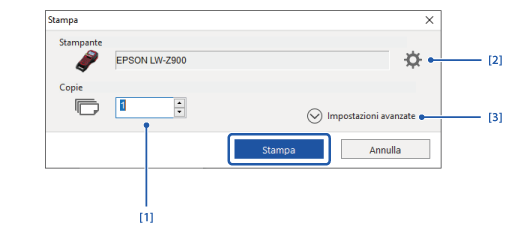
Configurare le impostazioni di stampa, quindi fare clic su Stampa.
La stampa viene avviata.
|
1. |
Specificare il numero di copie. |
|
2. |
Fare clic qui per visualizzare la finestra delle proprietà del driver della stampante. È possibile modificare le impostazioni del nastro, le impostazioni di taglio, ecc. |
|
3. |
Fare clic per effettuare le impostazioni per le etichette serializzate o per le etichette create con Finestra creazione dati o con la funzione Stampa stampa-incolla. |
Stampa senza bordi
Se la stampante supporta la stampa senza bordi, è possibile stampare etichette senza margini superiore, inferiore, sinistro e destro.
 Stampanti che supportano la stampa senza bordi
-
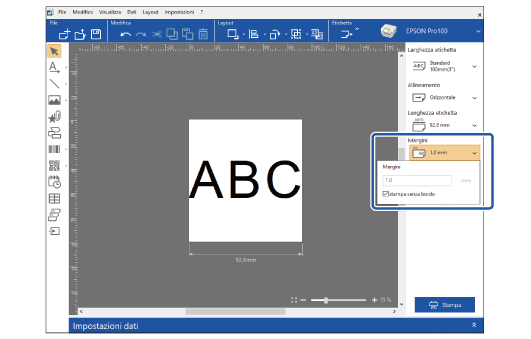
Nell'area delle impostazioni nastro, fare clic sull'impostazione Margini e selezionare la casella di controllo stampa senza bordo.
Tutti i margini scompaiono dall'immagine dell'etichetta nella Finestra modifica layout, e l'intera area di stampa viene utilizzata come area dell'etichetta.
Stampa di etichette con oggetto di serializzazione o di etichette create utilizzando la Finestra creazione dati (Impostazioni avanzate)
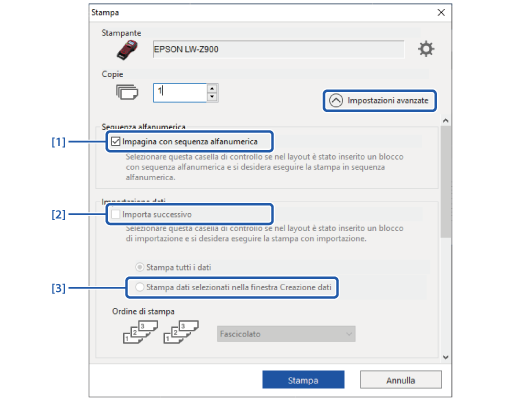
Nella finestra di dialogo Stampa, fare clic su Impostazioni avanzate ed effettuare le impostazioni necessarie.
|
1. |
Selezionare questa casella di controllo per stampare etichette con l’oggetto di serializzazione automatica. |
|
2. |
Selezionare questa casella di controllo per stampare più etichette create utilizzando la Finestra creazione dati. |
|
3. |
Se sono state selezionate le righe da stampare nella Finestra creazione dati, selezionare questa casella di controllo. |
Stampa di etichette create utilizzando la funzione Stampa stampa-incolla (Impostazioni avanzate)
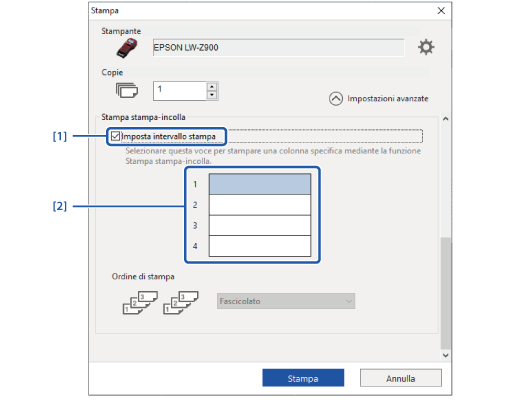
È possibile selezionare uno o più pezzi dell'etichetta divisa e stampare solo i pezzi selezionati. Scorrere fino alla parte inferiore della finestra Impostazioni avanzate configurare le impostazioni in Stampa stampa-incolla.
|
1. |
Selezionare questa casella di controllo per abilitare la selezione dei pezzi dell'etichetta da stampare. Deselezionare questa casella di controllo per stampare tutti i pezzi. |
|
2. |
Fare clic su un pezzo che si desidera stampare. |
Introduzione
Operazioni di base
Creazione di una varietà di etichette
Stampa
Modifica delle impostazioni di preferenza
Appendice
Inizio > Stampa > Stampa di etichette
Stampa di etichette
-
Fare clic su nella parte destra della finestra.
-
Configurare le impostazioni di stampa, quindi fare clic su Stampa.
La stampa viene avviata.
|
1. |
Specificare il numero di copie. |
|
2. |
Fare clic qui per visualizzare la finestra delle proprietà del driver della stampante. È possibile modificare le impostazioni del nastro, le impostazioni di taglio, ecc. |
|
3. |
Fare clic per effettuare le impostazioni per le etichette serializzate o per le etichette create con Finestra creazione dati o con la funzione Stampa stampa-incolla. |
Stampa senza bordi
Se la stampante supporta la stampa senza bordi, è possibile stampare etichette senza margini superiore, inferiore, sinistro e destro.
Stampanti che supportano la stampa senza bordi
-
Nell'area delle impostazioni nastro, fare clic sull'impostazione Margini e selezionare la casella di controllo stampa senza bordo.
Tutti i margini scompaiono dall'immagine dell'etichetta nella Finestra modifica layout, e l'intera area di stampa viene utilizzata come area dell'etichetta.
Stampa di etichette con oggetto di serializzazione o di etichette create utilizzando la Finestra creazione dati (Impostazioni avanzate)
Nella finestra di dialogo Stampa, fare clic su Impostazioni avanzate ed effettuare le impostazioni necessarie.
|
1. |
Selezionare questa casella di controllo per stampare etichette con l’oggetto di serializzazione automatica. |
|
2. |
Selezionare questa casella di controllo per stampare più etichette create utilizzando la Finestra creazione dati. |
|
3. |
Se sono state selezionate le righe da stampare nella Finestra creazione dati, selezionare questa casella di controllo. |
Stampa di etichette create utilizzando la funzione Stampa stampa-incolla (Impostazioni avanzate)
È possibile selezionare uno o più pezzi dell'etichetta divisa e stampare solo i pezzi selezionati. Scorrere fino alla parte inferiore della finestra Impostazioni avanzate configurare le impostazioni in Stampa stampa-incolla.
|
1. |
Selezionare questa casella di controllo per abilitare la selezione dei pezzi dell'etichetta da stampare. Deselezionare questa casella di controllo per stampare tutti i pezzi. |
|
2. |
Fare clic su un pezzo che si desidera stampare. |