Introduzione
Operazioni di base
Creazione di una varietà di etichette
Stampa
Modifica delle impostazioni di preferenza
Appendice
Inizio > Creazione di una varietà di etichette > Trasferimento di file di etichette sulla stampante (Data Transfer Tool)
Trasferimento di file di etichette sulla stampante (Data Transfer Tool)
Se la stampante supporta Data Transfer Tool, è possibile trasferire i seguenti file sulla stampante.
-
File etichetta cavo (creato dalle seguenti funzioni: Blocco a incastro, Blocco 66, Pannello mult., Frontalino, Linguetta, o Involucro)
-
File di etichette creato dalla funzione Lunghezza mista
-
File immagine (BMP, JPG, PNG)
 Stampanti compatibili con Data Transfer Tool
Il file trasferito viene memorizzato nella memoria della stampante. È possibile stampare l'etichetta direttamente dalla stampante senza utilizzare un computer.
 Nota: Nota:Potrebbe essere necessaria una piccola regolazione del file trasferito sulla stampante. Controllare il file utilizzando la funzione di anteprima della stampante prima di stamparlo. |
Di seguito viene spiegato come trasferire un file con l'etichetta del cavo ( Creazione di etichette per cavi).
Per informazioni su come aprire il file trasferito, vedere il manuale della stampante.
-
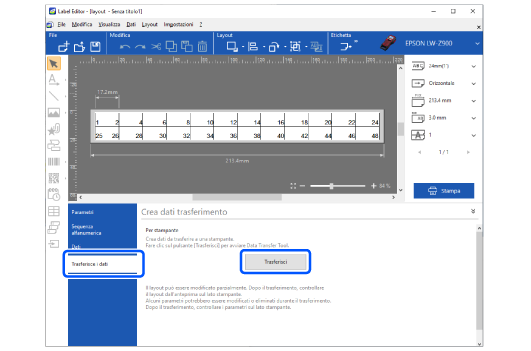
Selezionare Trasferisce i datie quindi fare clic sul pulsante Trasferisci.
-
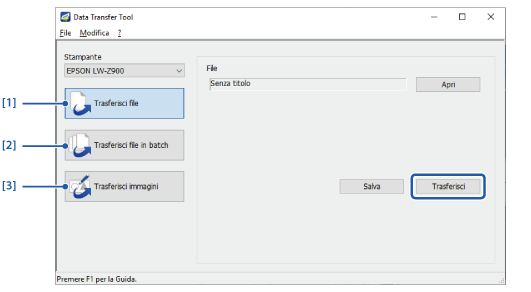
Selezionare Trasferisci filee quindi fare clic sul pulsante Trasferisci.
Viene avviato Data Transfer Tool.
|
1. |
Selezionare questa opzione per trasferire un singolo file. |
|
2. |
Selezionare questa opzione per trasferire più file precedentemente salvati utilizzando Data Transfer Tool (l'estensione del file è .dt3). |
|
3. |
Se la stampante supporta la funzione di trasferimento delle immagini, è possibile trasferire file di immagini in formato BMP, JPEG o PNG sulla stampante. Fare clic sul pulsante Carica e selezionare un file immagine da trasferire. Stampanti che supportano la funzione di trasferimento delle immagini |
|
Nota: Per salvare il file con un nuovo nome file sul computer, fare clic sul pulsante Salva. Il file viene salvato nel formato di trasferimento (l'estensione del file è .dt3). |
Introduzione
Operazioni di base
Creazione di una varietà di etichette
Stampa
Modifica delle impostazioni di preferenza
Appendice
Inizio > Creazione di una varietà di etichette > Trasferimento di file di etichette sulla stampante (Data Transfer Tool)
Trasferimento di file di etichette sulla stampante (Data Transfer Tool)
Se la stampante supporta Data Transfer Tool, è possibile trasferire i seguenti file sulla stampante.
-
File etichetta cavo (creato dalle seguenti funzioni: Blocco a incastro, Blocco 66, Pannello mult., Frontalino, Linguetta, o Involucro)
-
File di etichette creato dalla funzione Lunghezza mista
-
File immagine (BMP, JPG, PNG)
Stampanti compatibili con Data Transfer Tool
Il file trasferito viene memorizzato nella memoria della stampante. È possibile stampare l'etichetta direttamente dalla stampante senza utilizzare un computer.
|
Nota: Potrebbe essere necessaria una piccola regolazione del file trasferito sulla stampante. Controllare il file utilizzando la funzione di anteprima della stampante prima di stamparlo. |
Di seguito viene spiegato come trasferire un file con l'etichetta del cavo ( Creazione di etichette per cavi).
Per informazioni su come aprire il file trasferito, vedere il manuale della stampante.
-
Selezionare Trasferisce i datie quindi fare clic sul pulsante Trasferisci.
-
Selezionare Trasferisci filee quindi fare clic sul pulsante Trasferisci.
Viene avviato Data Transfer Tool.
|
1. |
Selezionare questa opzione per trasferire un singolo file. |
|
2. |
Selezionare questa opzione per trasferire più file precedentemente salvati utilizzando Data Transfer Tool (l'estensione del file è .dt3). |
|
3. |
Se la stampante supporta la funzione di trasferimento delle immagini, è possibile trasferire file di immagini in formato BMP, JPEG o PNG sulla stampante. Fare clic sul pulsante Carica e selezionare un file immagine da trasferire. Stampanti che supportano la funzione di trasferimento delle immagini |
|
Nota: Per salvare il file con un nuovo nome file sul computer, fare clic sul pulsante Salva. Il file viene salvato nel formato di trasferimento (l'estensione del file è .dt3). |