Introduzione
Operazioni di base
Creazione di una varietà di etichette
Stampa
Modifica delle impostazioni di preferenza
Appendice
Inizio > Creazione di una varietà di etichette > Aggiunta di un oggetto di serializzazione automatica nelle etichette
Aggiunta di un oggetto di serializzazione automatica nelle etichette
È possibile creare etichette multiple con una serie di numeri o codici alfanumerici. Si possono stampare etichette serializzate solo impostando il valore iniziale della serie e specificando il numero di copie.
Esempio:

-
Fare clic su nella casella degli strumenti.
-
Definire le impostazioni di serializzazione automatica.
-
Fare clic sulla posizione in cui si desidera inserire l'oggetto di serializzazione automatica.
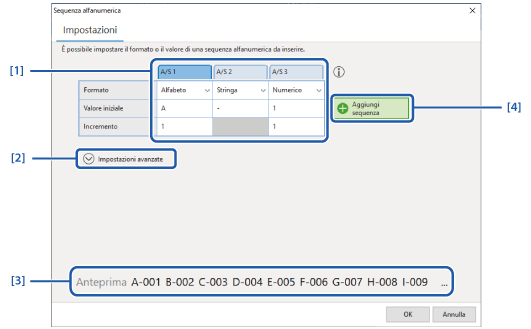
Viene visualizzata la finestra delle impostazioni.
|
1. |
Impostare il valore iniziale e, se necessario, modificare l'impostazione dell'incremento. |
|
2. |
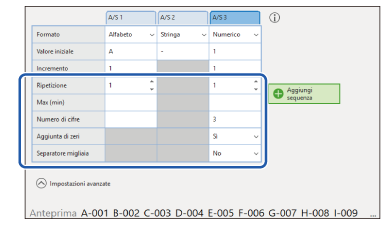
Fare clic qui per definire le impostazioni avanzate. Per creare le etichette di esempio, modificare le impostazioni nella colonna A/S 3 come mostrato di seguito.
|
|
3. |
Il risultato delle impostazioni è mostrato qui. Controllare se il risultato viene visualizzato come previsto. |
|
4. |
Consente di aggiungere un elemento di valore iniziale. |
 Nota: Nota:Per eliminare una colonna Spostare il puntatore del mouse sull'intestazione della colonna che si desidera eliminare, quindi fare clic su . |
L'oggetto viene inserito con l'icona .

|
Nota: È possibile selezionare il blocco oggetto e modificare le impostazioni dei caratteri. |

Stampa delle etichette serializzate
Specificare il numero di etichette serializzate (numero di copie) nella casella di dialogo di stampa.
Introduzione
Operazioni di base
Creazione di una varietà di etichette
Stampa
Modifica delle impostazioni di preferenza
Appendice
Inizio > Creazione di una varietà di etichette > Aggiunta di un oggetto di serializzazione automatica nelle etichette
Aggiunta di un oggetto di serializzazione automatica nelle etichette
È possibile creare etichette multiple con una serie di numeri o codici alfanumerici. Si possono stampare etichette serializzate solo impostando il valore iniziale della serie e specificando il numero di copie.
Esempio:
-
Fare clic su nella casella degli strumenti.
-
Definire le impostazioni di serializzazione automatica.
-
Fare clic sulla posizione in cui si desidera inserire l'oggetto di serializzazione automatica.
Viene visualizzata la finestra delle impostazioni.
|
1. |
Impostare il valore iniziale e, se necessario, modificare l'impostazione dell'incremento. |
|
2. |
Fare clic qui per definire le impostazioni avanzate. Per creare le etichette di esempio, modificare le impostazioni nella colonna A/S 3 come mostrato di seguito.
|
|
3. |
Il risultato delle impostazioni è mostrato qui. Controllare se il risultato viene visualizzato come previsto. |
|
4. |
Consente di aggiungere un elemento di valore iniziale. |
|
Nota: Per eliminare una colonna Spostare il puntatore del mouse sull'intestazione della colonna che si desidera eliminare, quindi fare clic su . |
L'oggetto viene inserito con l'icona .
|
Nota: È possibile selezionare il blocco oggetto e modificare le impostazioni dei caratteri. |
Stampa delle etichette serializzate
Specificare il numero di etichette serializzate (numero di copie) nella casella di dialogo di stampa.