Introduzione
Operazioni di base
Creazione di una varietà di etichette
Stampa
Modifica delle impostazioni di preferenza
Appendice
Inizio > Creazione di una varietà di etichette > Creazione di etichette di lunghezza variabile in una singola stampa (Lunghezza mista)
Creazione di etichette di lunghezza variabile in una singola stampa (Lunghezza mista)
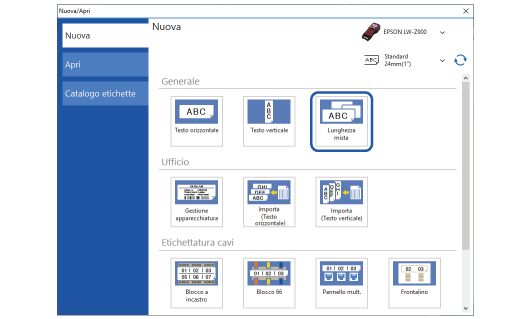
È possibile creare più etichette con testi diversi e stamparle contemporaneamente. Poiché la lunghezza dell'etichetta cambia automaticamente in base alla lunghezza del testo, è possibile creare più etichette con lunghezze diverse in modo semplice e veloce.

-
Fare clic su nella barra degli strumenti.
-
Fare clic su Lunghezza mista.
-
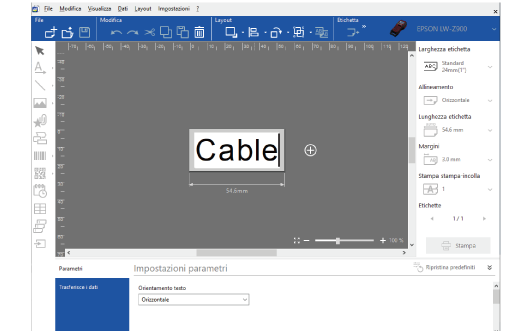
Modificare la prima etichetta.
-
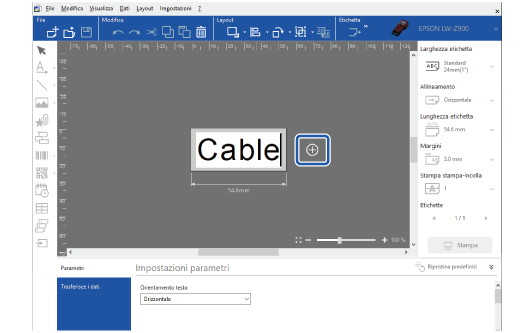
Fare clic su per visualizzare la finestra di modifica per la seconda etichetta.
-
Modificare la seconda etichetta.
-
Fare clic su per stampare il file.
 Nota: Nota:È possibile utilizzare i tasti sulla tastiera per spostarsi tra più etichette. Tasto Tab: consente di passare all'etichetta successiva Tasto Maiusc + tasto Tab: consente di tornare all'etichetta precedente |
|
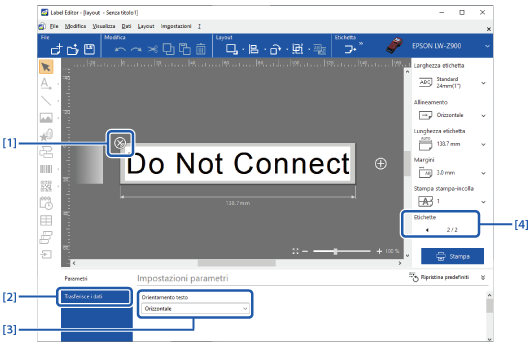
1. |
Consente di eliminare l'etichetta. |
|
2. |
Se la stampante supporta Data Transfer Tool, è possibile trasferire il file dell'etichetta sulla stampante.
|
|
3. |
Consente di modificare l'orientamento del testo. |
|
4. |
Consente di passare all'etichetta successiva o a quella precedente. |

|
Nota: È possibile creare fino a 50 etichette in un singolo file. |
Tutte le etichette nel file vengono stampate.
Introduzione
Operazioni di base
Creazione di una varietà di etichette
Stampa
Modifica delle impostazioni di preferenza
Appendice
Inizio > Creazione di una varietà di etichette > Creazione di etichette di lunghezza variabile in una singola stampa (Lunghezza mista)
Creazione di etichette di lunghezza variabile in una singola stampa (Lunghezza mista)
È possibile creare più etichette con testi diversi e stamparle contemporaneamente. Poiché la lunghezza dell'etichetta cambia automaticamente in base alla lunghezza del testo, è possibile creare più etichette con lunghezze diverse in modo semplice e veloce.
-
Fare clic su nella barra degli strumenti.
-
Fare clic su Lunghezza mista.
-
Modificare la prima etichetta.
-
Fare clic su per visualizzare la finestra di modifica per la seconda etichetta.
-
Modificare la seconda etichetta.
-
Fare clic su per stampare il file.
|
Nota: È possibile utilizzare i tasti sulla tastiera per spostarsi tra più etichette. Tasto Tab: consente di passare all'etichetta successiva Tasto Maiusc + tasto Tab: consente di tornare all'etichetta precedente |
|
1. |
Consente di eliminare l'etichetta. |
|
2. |
Se la stampante supporta Data Transfer Tool, è possibile trasferire il file dell'etichetta sulla stampante.
|
|
3. |
Consente di modificare l'orientamento del testo. |
|
4. |
Consente di passare all'etichetta successiva o a quella precedente. |
|
Nota: È possibile creare fino a 50 etichette in un singolo file. |
Tutte le etichette nel file vengono stampate.