Introduzione
Operazioni di base
Creazione di una varietà di etichette
Stampa
Modifica delle impostazioni di preferenza
Appendice
Inizio > Operazioni di base > Creazione di etichette per Label Editor Mobile
Creazione di etichette per Label Editor Mobile
Label Editor Mobile è un'applicazione che permette di creare e modificare le etichette sul proprio dispositivo intelligente. Se la stampante utilizzata è compatibile con Label Editor Mobile è possibile trasferire le etichette create con Label Editor sul proprio dispositivo intelligente e stamparle utilizzando Label Editor Mobile.
 Stampanti compatibili con Label Editor Mobile
 Nota: Nota:
|
-
Fare clic su nella finestra Nuova/Apri o sulla barra degli strumenti.
-
Selezionare la casella di controllo "Crea un file Label Editor Mobile".
-
Selezionare la stampante e il nastro utilizzati.
-
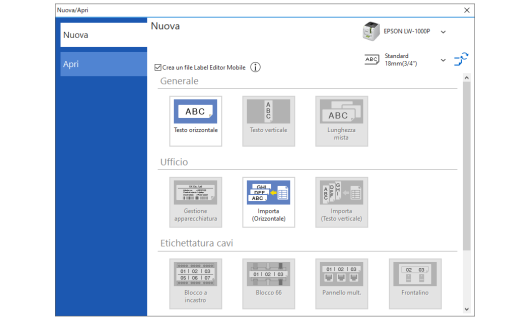
Selezionare il tipo di etichetta che si desidera creare.
-
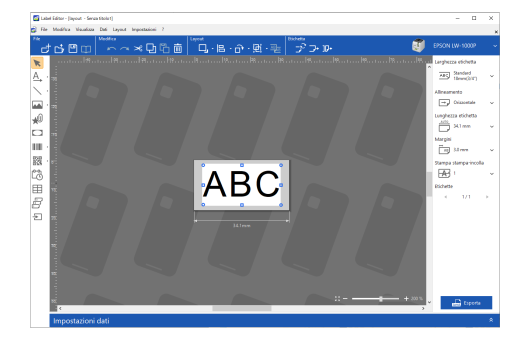
Viene visualizzato un modello per il tipo di etichetta selezionato. Inserire oggetti come testo e simboli.
-
Lo sfondo della finestra di modifica delle etichette è diverso da quello normale.
-
Le funzioni e le impostazioni che non sono supportate nella modalità Label Editor Mobile sono visualizzate in grigio e non possono essere selezionate.
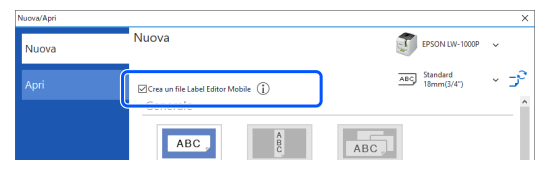
Label Editor entra nella modalità dedicata alla creazione di etichette per Label Editor Mobile.
|
Nota: I tipi di etichetta che non sono supportati nella modalità Label Editor Mobile sono visualizzati in grigio e non possono essere selezionati. |
|
Nota: |
Trasferimento dei dati dell'etichetta al dispositivo intelligente
-
Fare clic su nella parte destra della finestra.
-
Salvare il file specificando un percorso per il salvataggio e il nome del file. Il file viene salvato con il nome specificato con l'estensione ".lemd".
-
Una volta che un file è salvato con l'estensione ".lemd" non può essere riaperto in Label Editor.
Se si desidera aprire e modificare di nuovo il file in Label Editor, fare clic su sulla barra degli strumenti e salvare il file. (Il file viene salvato con l'estensione ".leb".)
-
È possibile stampare direttamente il file facendo clic su "Stampa" nel menu File.
-
Trasferire il file salvato sul dispositivo intelligente.
-
Collegare il dispositivo intelligente alla stampante.
-
Avviare Label Editor Mobile. Aprire il file trasferito da Riferimento file e toccare il pulsante Stampa per stampare il file.
Oppure, selezionare Esporta un file Label Editor Mobile dal menu File.
|
Nota: Potrebbe apparire il messaggio di errore "Impossibile esportare il file Label Editor Mobile". In questo caso, provare a ridurre la dimensione dei caratteri o il numero di blocchi o altre modifiche simili. |
|
Nota: |
Ad esempio, se si salva il file su un servizio cloud, è possibile aprire il file dal proprio dispositivo intelligente.
Google Play is a trademark of Google LLC.
App Store is a trademark of Apple Inc., registered in the U.S. and other countries.
Introduzione
Operazioni di base
Creazione di una varietà di etichette
Stampa
Modifica delle impostazioni di preferenza
Appendice
Inizio > Operazioni di base > Creazione di etichette per Label Editor Mobile
Creazione di etichette per Label Editor Mobile
Label Editor Mobile è un'applicazione che permette di creare e modificare le etichette sul proprio dispositivo intelligente. Se la stampante utilizzata è compatibile con Label Editor Mobile è possibile trasferire le etichette create con Label Editor sul proprio dispositivo intelligente e stamparle utilizzando Label Editor Mobile.
Stampanti compatibili con Label Editor Mobile
Nota:
|
-
Fare clic su nella finestra Nuova/Apri o sulla barra degli strumenti.
-
Selezionare la casella di controllo "Crea un file Label Editor Mobile".
-
Selezionare la stampante e il nastro utilizzati.
-
Selezionare il tipo di etichetta che si desidera creare.
-
Viene visualizzato un modello per il tipo di etichetta selezionato. Inserire oggetti come testo e simboli.
-
Lo sfondo della finestra di modifica delle etichette è diverso da quello normale.
-
Le funzioni e le impostazioni che non sono supportate nella modalità Label Editor Mobile sono visualizzate in grigio e non possono essere selezionate.
Label Editor entra nella modalità dedicata alla creazione di etichette per Label Editor Mobile.
|
Nota: I tipi di etichetta che non sono supportati nella modalità Label Editor Mobile sono visualizzati in grigio e non possono essere selezionati. |
|
Nota: |
Trasferimento dei dati dell'etichetta al dispositivo intelligente
-
Fare clic su nella parte destra della finestra.
-
Salvare il file specificando un percorso per il salvataggio e il nome del file. Il file viene salvato con il nome specificato con l'estensione ".lemd".
-
Una volta che un file è salvato con l'estensione ".lemd" non può essere riaperto in Label Editor.
Se si desidera aprire e modificare di nuovo il file in Label Editor, fare clic su sulla barra degli strumenti e salvare il file. (Il file viene salvato con l'estensione ".leb".)
-
È possibile stampare direttamente il file facendo clic su "Stampa" nel menu File.
-
Trasferire il file salvato sul dispositivo intelligente.
-
Collegare il dispositivo intelligente alla stampante.
-
Avviare Label Editor Mobile. Aprire il file trasferito da Riferimento file e toccare il pulsante Stampa per stampare il file.
Oppure, selezionare Esporta un file Label Editor Mobile dal menu File.
|
Nota: Potrebbe apparire il messaggio di errore "Impossibile esportare il file Label Editor Mobile". In questo caso, provare a ridurre la dimensione dei caratteri o il numero di blocchi o altre modifiche simili. |
|
Nota: |
Ad esempio, se si salva il file su un servizio cloud, è possibile aprire il file dal proprio dispositivo intelligente.
Google Play is a trademark of Google LLC.
App Store is a trademark of Apple Inc., registered in the U.S. and other countries.